Разбираем, как подключить IP-камеру через кабель или Wi-Fi, настроить сеть и не наступить на типичные грабли при первой установке.
IP-камера подключается за 15–30 минут, если заранее понять, какой способ подключения нужен и что потребуется от сети. Эта статья — для тех, кто берётся за настройку впервые или столкнулся с проблемами после установки.
IP-камера — это сетевая видеокамера, которая оцифровывает изображение прямо внутри корпуса и отправляет поток по IP-протоколу: через кабель или Wi-Fi. В отличие от аналоговых камер, ей не нужен отдельный видеорегистратор с платой захвата — достаточно роутера, видеорегистратора (NVR) или облачного сервиса. Внутри камеры стоит процессор, кодирующий видео обычно в H.264 или H.265 — это влияет на нагрузку на сеть и объём хранилища. Многие модели также поддерживают двустороннее аудио, детекцию движения и локальную запись на карту памяти.
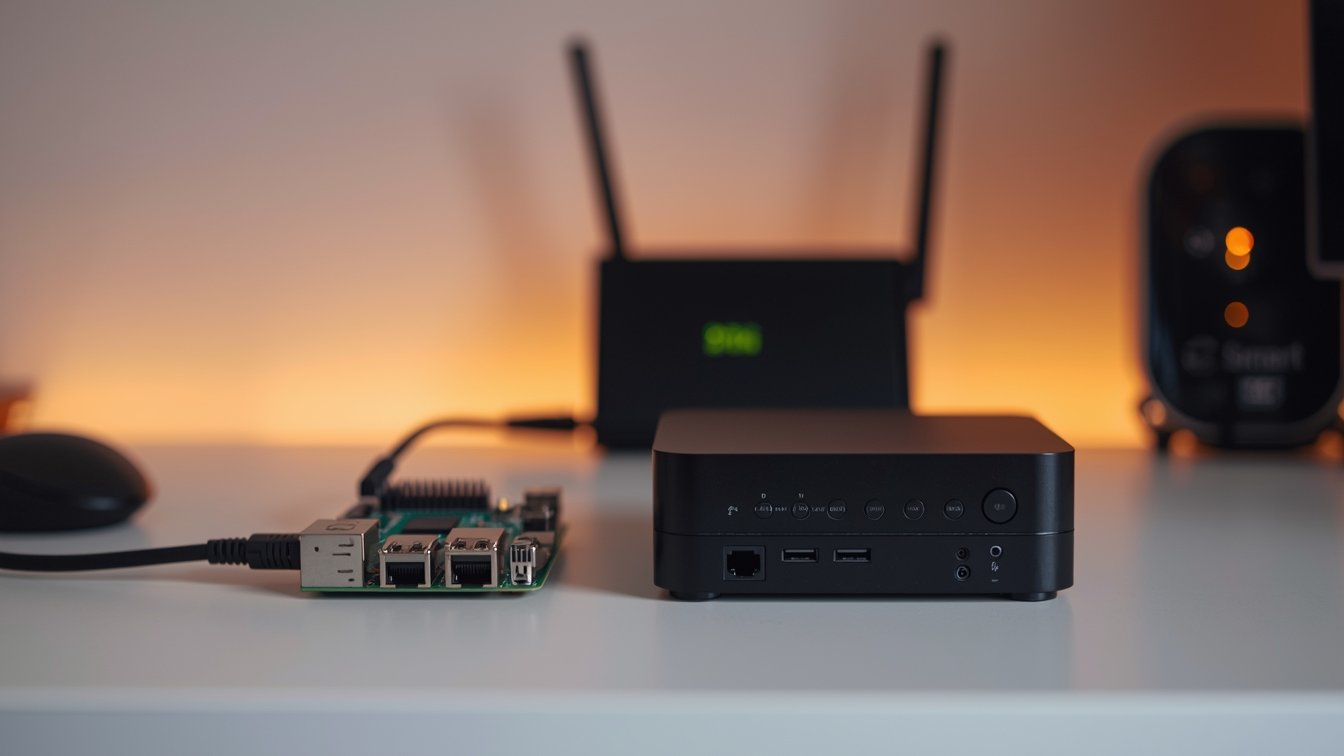
Это наиболее стабильный вариант. Кабель категории Cat5e или Cat6 прокладывается от камеры до коммутатора или роутера — длина до 100 м без усилителя. Если коммутатор поддерживает PoE (стандарт 802.3af или 802.3at), камера получает питание по тому же кабелю. Для нескольких камер удобнее использовать PoE-коммутатор и подключать их к NVR — многие регистраторы уже включают такой коммутатор в корпусе.
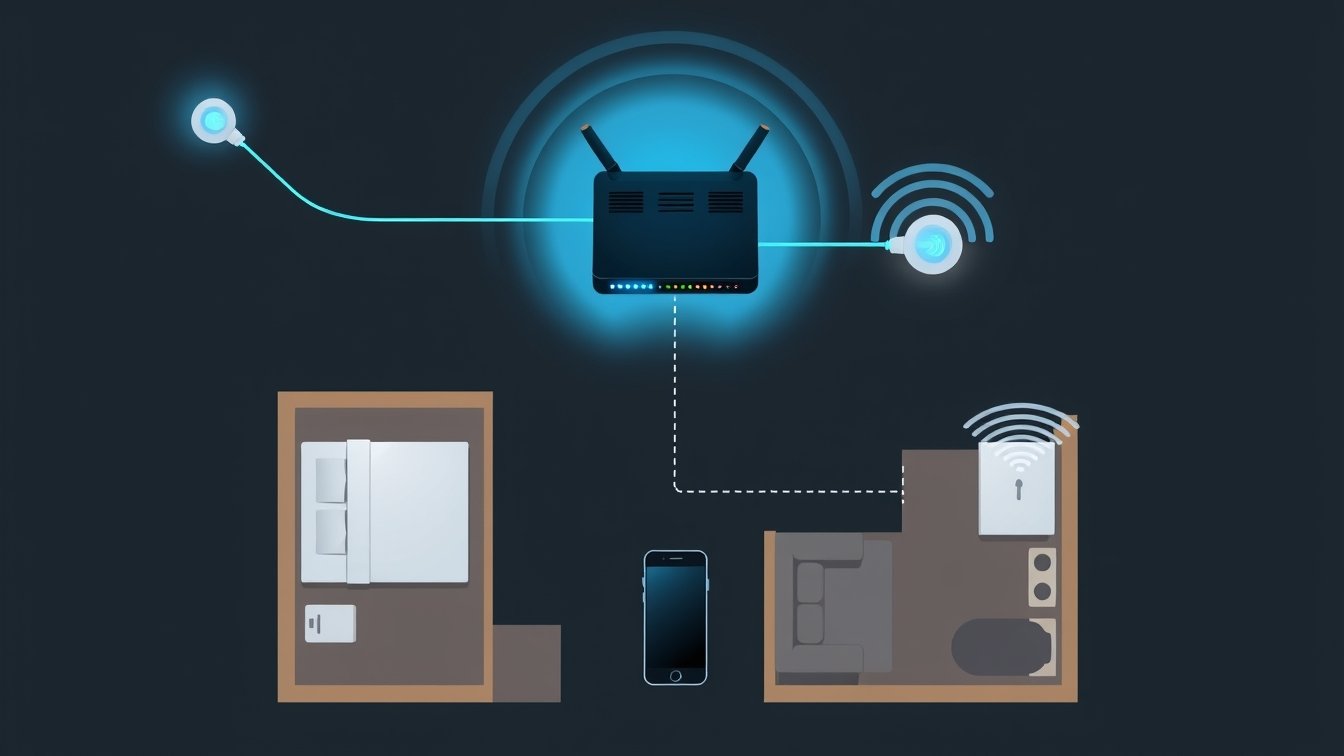
Wi-Fi-камеры проще монтировать там, где нет возможности проложить кабель. Однако на практике стабильность зависит от качества сигнала: стены, микроволновые печи и соседние сети влияют заметно. При настройке важно подключать камеру к диапазону 2,4 ГГц — он лучше проникает сквозь перегородки, хотя 5 ГГц даёт большую пропускную способность на коротких дистанциях. Если камера устанавливается на улице в 15–20 метрах от роутера, стоит заранее проверить уровень сигнала в точке монтажа.
Большинство IP-камер имеют встроенный веб-интерфейс. Подключите камеру к роутеру кабелем, найдите её IP-адрес в списке клиентов роутера или воспользуйтесь утилитой поиска от производителя (обычно входит в комплект или скачивается с сайта). Откройте адрес в браузере, введите стандартный логин и пароль — чаще всего это admin/admin или admin/12345. Первым делом смените пароль: это не формальность, а реальная защита от удалённого взлома.
В веб-интерфейсе настраивается разрешение потока, частота кадров, режим детекции движения и расписание записи. Здесь же можно включить RTSP-поток — он понадобится при подключении к NVR или стороннему программному обеспечению. Формат адреса обычно выглядит так: rtsp://логин:пароль@IP-адрес:554/stream.
Если регистратор того же производителя, что и камеры, он найдёт их автоматически по локальной сети. В смешанных конфигурациях используйте ручное добавление по IP-адресу с указанием ONVIF. Кстати, некоторые NVR требуют включить ONVIF именно в интерфейсе камеры — по умолчанию он бывает отключён.
Для просмотра камеры вне домашней сети есть несколько подходов. Самый простой — фирменное облачное приложение: камера сама устанавливает соединение с сервером производителя, вам нужен только аккаунт. Более надёжный вариант — VPN до домашнего роутера: так весь трафик остаётся в вашей сети и не зависит от сторонних серверов. Проброс портов работает, но открывает камеру напрямую в интернет — по опыту пользователей, это регулярно приводит к попыткам взлома, особенно если пароль не менялся.
IP-камеры работают через несколько стандартных протоколов. ONVIF — основной: версии Profile S (потоковое видео) и Profile G (запись) поддерживаются большинством современных камер и регистраторов. RTSP обеспечивает передачу видеопотока в сторонние системы — Home Assistant, iSpy, Milestone и другие. Поддержка Matter или Zigbee у IP-камер встречается редко; интеграция с умным домом чаще реализована через фирменный API или ONVIF.
Экосистемные ограничения реальны: некоторые производители намеренно затрудняют работу с чужим NVR или ПО. Камеры без ONVIF придётся подключать только через родное приложение или облако. Перед покупкой стоит проверить, поддерживает ли конкретная модель нужный профиль ONVIF — это указывается в технических характеристиках, а не в маркетинговом описании.
| Плюсы | Минусы |
|---|---|
| Высокое разрешение, гибкие настройки потока | Требуют настройки сети и понимания IP-адресации |
| Работают через стандартные протокол�� (ONVIF, RTSP) | Wi-Fi-модели чувствительны к качеству сигнала |
| Можно интегрировать в любую систему видеонаблюдения | Облачный доступ часто привязан к серверам производителя |
| PoE упрощает монтаж и снижает количество проводов | Некоторые бренды ограничивают совместимость со сторонним NVR |
| Удалённый просмотр через приложение или VPN | Без смены пароля и базовой защиты — уязвимы для взлома |
Если планируете несколько камер — сразу думайте про PoE-коммутатор и NVR. Это дешевле, чем покупать блоки питания для каждой камеры и городить облачную подписку. Для одной-двух камер в квартире вполне подойдёт Wi-Fi-модель с записью на карту памяти и фирменным приложением — настройка займёт минимум времени.
Пожалуй, главное, что стоит сделать сразу после подключения — сменить пароль и отключить UPnP на роутере, если он включён. Странное решение многих производителей — поставлять камеры с заводскими учётными данными, которые публично известны, но факт остаётся: именно это чаще всего становится точкой входа для злоумышленников.
Используйте утилиту поиска от производителя — она сканирует локальную сеть и показывает все обнаруженные камеры с адресами. Альтернатива — зайти в интерфейс роутера и посмотреть список подключённых устройств. Некоторые камеры поддерживают протокол UPnP и отображаются в Windows как сетевые устройства.
Да. Камера работает в локальной сети без выхода в интернет — запись на карту памяти или NVR не требует облака. Удалённый просмотр в этом случае доступен только через VPN, но не через фирменное приложение производителя.
Чаще всего причина — слабый сигнал или перегруженный канал. Попробуйте сменить канал Wi-Fi в настройках роутера или переключить диапазон. Если камера находится далеко или за несколькими стенами, проводное подключение решит проблему надёжнее любых других настроек.