Home Assistant с нуля: установка, автоматизации и интеграции
Практический маршрут по Home Assistant: от выбора варианта установки до продвинутых автоматизаций с конфигами и честным разбором подводных камней.
Если ты дошёл до того, что всерьёз смотришь в сторону Home Assistant — скорее всего, тебя уже что-то конкретно достало. Умная колонка, которая не работает без интернета. Три разных приложения для трёх разных лампочек. Автоматизация, которую нельзя настроить без подписки. Знакомая история.
Home Assistant (открытая платформа для умного дома, сокращённо HA) — это другой подход. Вся логика живёт локально, на твоём железе. Никаких обязательных облаков, никаких ежемесячных платежей за «расширенные сценарии». Зато есть порог входа — и он не нулевой.
Эта статья — маршрут от нуля до рабочей системы с продвинутыми автоматизациями. Не обзор «возможностей платформы», а конкретные шаги с конфигами, командами и честным описанием подводных камней.
Что такое Home Assistant и зачем он нужен
Обзор платформы Home Assistant
HA — это опенсорсный проект на Python, которому уже больше десяти лет. За это время он прошёл путь от скрипта в одном файле до полноценной платформы с собственной операционной системой, магазином дополнений и сообществом из нескольких миллионов пользователей.
Существует четыре варианта установки, и это важно понять сразу, потому что потом переехать сложно:
- Home Assistant OS — собственная минималистичная ОС, устанавливается на железо или виртуальную машину. Самый простой способ, максимум возможностей (аддоны, Supervisor, Ingress). Рекомендуется большинству.
- Home Assistant Supervised — HA с Supervisor, но на стандартном Debian. Если хочешь контролировать хост-систему, но не хочешь терять аддоны.
- Home Assistant Container — запуск через Docker (система контейнеризации) без Supervisor. Аддоны недоступны, но зато ты сам управляешь стеком.
- Home Assistant Core — голый Python-пакет в виртуальном окружении. Для очень специфических случаев, не для первого знакомства.
Сравнение с другими системами умного дома
Google Home и Apple HomeKit — это экосистемы, заточенные под конкретных производителей и облачную модель. Ты зависишь от того, поддерживает ли вендор платформу, и от того, работают ли серверы вендора прямо сейчас. Достаточно вспомнить историю с Nest и Works with Google Assistant, чтобы понять: то, что работало вчера, завтра может стать платным или вовсе исчезнуть.
openHAB — идейный аналог HA, тоже опенсорс и тоже локальный. Но у него другая аудитория: он больше про enterprise-подход, сложнее в настройке, требует Java. На практике сообщество HA раз в пять активнее, а значит — больше интеграций, больше примеров, быстрее выходят обновления.
Если честно: HA сейчас де-факто стандарт для DIY умного дома. Не потому что у него нет недостатков (есть), а потому что альтернативы уступают по совокупности факторов.
Поддерживаемые устройства и протоколы
Тут цифра говорит лучше любых слов: более 3000 интеграций. Это означает, что абсолютное большинство устройств на рынке — с тем или иным уровнем поддержки.
По протоколам ситуация такая:
- Zigbee (протокол беспроводной связи для умного дома с ячеистой топологией) — через Zigbee2MQTT или ZHA. Датчики, лампочки, розетки от Aqara, IKEA, Sonoff, Tuya и многих других.
- Z-Wave — через Z-Wave JS. Хорошее покрытие, но железо дороже.
- Wi-Fi — через нативные интеграции (Tuya, TP-Link Kasa, Shelly и другие) или прошивки Tasmota/ESPHome.
- MQTT (протокол обмена сообщениями для IoT-устройств) — универсальный транспорт, через него работают многие самодельные и кастомные решения.
- Matter/Thread — новый стандарт, поддержка добавлена начиная с версии 2023.x, но экосистема устройств пока не очень большая.


Установка Home Assistant: пошаговое руководство
Установка Home Assistant OS на Raspberry Pi
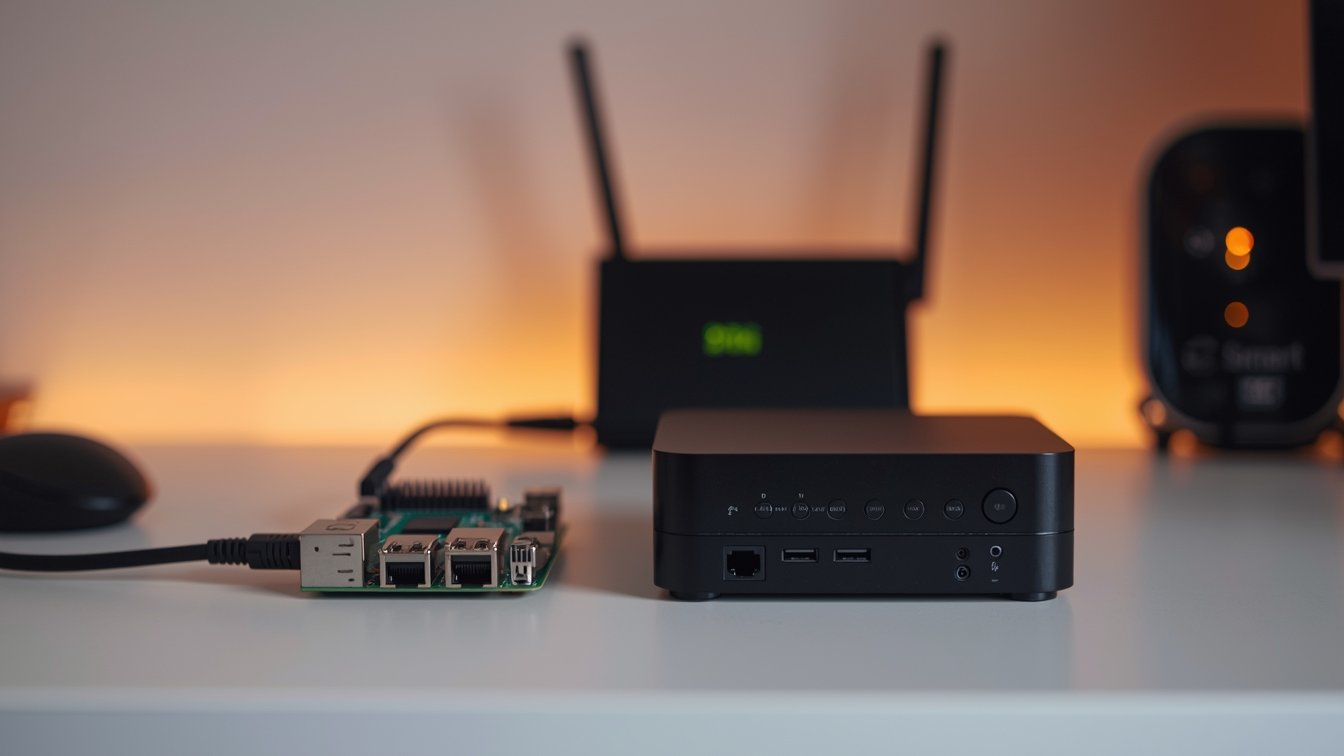
Самый популярный способ — и обоснованно. Raspberry Pi 4 (4 ГБ) или Pi 5 с картой памяти класса A2 на 32–64 ГБ — этого хватает для домашней установки с несколькими десятками устройств.
Что нужно:
- Raspberry Pi 4 или 5
- MicroSD 32+ ГБ (или SSD через USB — предпочтительнее для долгосрочной эксплуатации, SD-карты деградируют)
- Питание 5V/3A для Pi 4, 5V/5A для Pi 5
Процесс:
- Скачай Raspberry Pi Imager с raspberrypi.com
- В разделе «OS» выбери: Other specific-purpose OS → Home assistants and home automation → Home Assistant
- Выбери актуальный образ для своей платы (например,
haos_rpi4-64-13.x.img.xz— версию смотри на github.com/home-assistant/operating-system/releases) - Запиши на карту или SSD
- Подключи, дай несколько минут на первый запуск (до 10 минут — не паникуй)
- Открывай
http://homeassistant.local:8123илиhttp://192.168.1.X:8123
На первом запуске HA скачивает дополнительные компоненты — нужен интернет. Если веб-интерфейс не открылся через 10 минут, смотри IP через роутер или nmap -p 8123 192.168.1.0/24.
Нюанс с SSD: при использовании USB-SSD вместо SD-карты убедись, что блок питания качественный. Многие стабильные в остальном системы получают случайные зависания именно из-за просадок по питанию при работе SSD. Потребляет Pi 4 + SSD при нагрузке до 15 Вт — считай сам.
Установка через Docker и Home Assistant Supervised
Если у тебя уже есть Linux-сервер и не хочется под HA выделять отдельное железо — Docker-вариант логичен. Но помни: это Home Assistant Container, без Supervisor и без официального магазина аддонов. Часть функций (например, аддон Zigbee2MQTT, автоматические бэкапы через UI) придётся поднимать отдельно.
Минимальный docker-compose.yml:
yamlversion: "3"
services:
homeassistant:
container_name: homeassistant
image: ghcr.io/home-assistant/home-assistant:stable
volumes:
- ./config:/config # ⚠️ Путь к конфигу — замени под себя
- /etc/localtime:/etc/localtime:ro
restart: unless-stopped
privileged: true # Нужно для доступа к USB-адаптерам
network_mode: host # Для работы mDNS и автообнаружения устройств
Запуск:
bashdocker compose up -d
Проверка логов:
bashdocker compose logs -f homeassistant
Если нужен полный Supervisor (Home Assistant Supervised) на Debian 12 — официальный скрипт установки есть в репозитории home-assistant/supervised-installer. Поддерживается только Debian без модификаций: если поставишь что-то лишнее в систему — Supervisor начнёт ругаться на «unhealthy» и при обновлениях возможны сюрпризы.
Установка на виртуальную машину (Proxmox, VirtualBox)
Proxmox (платформа виртуализации) — хороший выбор, если HA делит сервер с другими сервисами. HA OS можно запустить как VM с проброской USB-адаптера в гостевую систему.
Быстрый путь через сообщественный скрипт:
bashbash -c "$(wget -qLO - https://github.com/tteck/Proxmox/raw/main/vm/haos-vm.sh)"
Скрипт от tteck создаёт VM с оптимальными настройками автоматически. Актуальную версию скрипта смотри на сайте — периодически URL меняется с обновлениями репозитория.
Параметры VM, которые стоит выставить вручную, если создаёшь сам:
- CPU: 2 ядра минимум, лучше 4
- RAM: 2 ГБ минимум, 4 ГБ комфортно
- Диск: 32 ГБ, желательно на SSD-пуле
- BIOS: OVMF (UEFI)
- Сеть: VirtIO
Для USB-адаптера Zigbee (например, Sonoff Zigbee 3.0 USB Dongle Plus) — пробрасывай через Passthrough в настройках VM.
Первоначальная настройка и создание учётной записи
После первого запуска HA предлагает пройти онбординг:
- Создай учётную запись администратора (имя, пароль — сохрани надёжно, восстановление через файловую систему)
- Укажи название дома, местоположение (нужно для автоматизаций по восходу/закату), единицы измерения
- HA предложит добавить уже обнаруженные устройства в сети — можно пропустить, добавишь позже
Сразу после онбординга — включи MFA (многофакторную аутентификацию). Настройки → Профиль → Двухфакторная аутентификация. Особенно важно, если планируешь открывать доступ снаружи.
Подключение устройств и интеграции
Добавление Zigbee-устройств через Zigbee2MQTT
Zigbee2MQTT (мост между Zigbee-сетью и MQTT-брокером) — предпочтительный способ работы с Zigbee в HA, если нужна максимальная совместимость и контроль. Альтернатива — ZHA (встроенный в HA). ZHA проще в настройке, Zigbee2MQTT гибче и поддерживает больше устройств.
Если работаешь на HA OS, устанавливай через Supervisor → Add-on Store:
- Сначала Mosquitto broker (MQTT-брокер)
- Затем Zigbee2MQTT (добавляется как репозиторий стороннего аддона)
Конфигурация Zigbee2MQTT (/config/zigbee2mqtt/configuration.yaml):
yamlhomeassistant: true # Автоматическая публикация устройств в HA через MQTT Discovery
mqtt:
server: mqtt://localhost:1883 # ⚠️ Адрес MQTT-брокера — если Mosquitto на том же хосте
user: YOUR_MQTT_USER
password: YOUR_MQTT_PASSWORD
serial:
port: /dev/ttyUSB0 # ⚠️ Порт адаптера — проверь через ls /dev/ttyUSB*
adapter: ezsp # Для Sonoff Zigbee 3.0 Dongle Plus (E); для CC2531 — zstack
frontend:
port: 8099 # Веб-интерфейс Zigbee2MQTT
advanced:
network_key: GENERATE # Сгенерирует ключ сети автоматически при первом запуске
log_level: warn
После запуска открываешь http://homeassistant.local:8099, жмёшь «Разрешить подключение», переводишь устройство в режим сопряжения (обычно — зажать кнопку на 5–10 секунд). Устройство появляется в Zigbee2MQTT и автоматически создаётся в HA.
Какой адаптер брать? По состоянию на 2024–2025 год распространённые варианты — Sonoff Zigbee 3.0 USB Dongle Plus (версия E на базе EFR32MG21 или версия P на базе CC2652P). Версию E (adapter: ezsp) и версию P (adapter: zstack) путать не стоит — иначе адаптер не заведётся. Версию можно посмотреть на корпусе или в документации продавца.
Интеграция Wi-Fi устройств (Tuya, Tasmota, ESPHome)
Wi-Fi устройства — отдельная история. Их много, они дешёвые, но по умолчанию завязаны на облако производителя.
Tuya Local — если у тебя есть устройства на чипах Tuya (розетки, лампочки, датчики с маркировкой «Smart Life», «Tuya Smart»). Через интеграцию Local Tuya в HA устройства работают локально, без облака. Нужно получить Device ID и Local Key — это делается через Tuya IoT Platform (бесплатно, но требует регистрации). Подробная инструкция есть в репозитории Local Tuya.
Tasmota — опенсорсная прошивка для ESP8266/ESP32. Устройства на Sonoff, Gosund, некоторых Tuya можно перепрошить. После перепрошивки устройство публикует данные в MQTT и автоматически обнаруживается в HA. Перепрошивка возможна не на всех ревизиях железа — смотри compatibility list перед покупкой.
ESPHome (платформа для создания прошивок для ESP8266/ESP32) — если хочешь сделать устройство сам или доработать существующее. Конфиг пишется на YAML, компилируется и заливается по воздуху. Интеграция с HA нативная.
Пример простого конфига для датчика температуры на ESP8266:
yamlesphome:
name: bedroom-sensor
esp8266:
board: esp01_1m
wifi:
ssid: "YOUR_SSID"
password: "YOUR_PASSWORD" # ⚠️ Используй secrets.yaml, не хардкоди пароль
api:
encryption:
key: "YOUR_API_KEY" # Генерируется автоматически в ESPHome Dashboard
sensor:
- platform: dht
pin: GPIO2
model: DHT22
temperature:
name: "Bedroom Temperature"
humidity:
name: "Bedroom Humidity"
update_interval: 30s
Подключение умных колонок и голосовых ассистентов
Здесь ситуация немного деликатная. Яндекс Станция интегрируется через неофициальные компоненты — работает, но без гарантий при обновлениях API. Google Home и Alexa — через официальные интеграции, но требуют настройки облачной связки или Nabu Casa.
Если хочешь голосовое управление полностью локально — есть Wyoming (встроенная в HA платформа голосовых ассистентов) с поддержкой локального распознавания речи через Whisper и синтеза через Piper. Качество заметно хуже облачных решений, но работает без интернета.
Настройка MQTT-брокера (Mosquitto)
Mosquitto (легковесный MQTT-брокер) в HA OS устанавливается как аддон за минуту. Конфиг минимальный:
yaml# Настройки аддона Mosquitto через UI Supervisor
logins:
- username: mqtt_user
password: YOUR_SECURE_PASSWORD
customize:
active: false
certfile: fullchain.pem
keyfile: privkey.pem
require_certificate: false
Пользователя MQTT лучше создавать через интеграцию Mosquitto в HA — тогда она создаёт пользователя автоматически и прописывает учётные данные в интеграцию.
Проверить работу брокера можно через MQTT Explorer (отдельная утилита) или встроенный в HA инструмент: Настройки → Устройства и сервисы → MQTT → Настройте → Прослушать тему.
Создание автоматизаций в Home Assistant
Основы автоматизаций: триггеры, условия и действия
Автоматизации в HA строятся по схеме trigger → condition → action. Триггер — событие, которое запускает автоматизацию. Условие — опциональная проверка, выполняется ли что-то в момент срабатывания. Действие — что делаем.
Это всё можно собрать в UI без написания кода — в большинстве случаев этого достаточно.
Типы триггеров:
- Изменение состояния сущности (
state) — дверь открылась, свет включился - Время (
time,time_pattern) — каждый день в 22:00, каждые 15 минут - Геолокация (
zone) — человек вошёл или вышел из зоны - Числовой порог (
numeric_state) — температура упала ниже 18°C - MQTT-сообщение — любой топик
- Событие HA (
event) — старт системы, нажатие кнопки на интерфейсе
Примеры простых автоматизаций для начинающих
Включить свет при движении, выключить через 5 минут:
В UI: Настройки → Автоматизации → Создать → Добавить триггер → Состояние → выбираешь датчик движения, состояние «detected» → Добавить действие → Вызов сервиса → light.turn_on → выбираешь нужный свет. Затем добавляешь вторую автоматизацию или используешь automation.trigger с задержкой.
На практике удобнее использовать хелпер Timer — создаётся в Настройки → Хелперы → Таймер. Тогда логика чище: при движении — запускаешь таймер и включаешь свет, при отсутствии движения — таймер истекает и гасишь свет.
Уведомление при открытии двери:
yamlalias: "Дверь открылась — уведомление"
trigger:
- platform: state
entity_id: binary_sensor.front_door
to: "on" # "on" = открыта (у большинства датчиков)
condition: []
action:
- service: notify.mobile_app_your_phone
data:
message: "Входная дверь открылась"
title: "Умный дом"
mode: single
Автоматизации на основе времени и геолокации
Геолокация в HA работает через мобильное приложение (с фоновым трекингом) или через устройства в сети (например, по MAC-адресу телефона в роутере). Второй способ менее точный, зато не требует разрешений телефона.
Для автоматизаций по расписанию есть удобный триггер по событиям солнца:
yamltrigger:
- platform: sun
event: sunset
offset: "-00:30:00" # За 30 минут до заката
Это полезнее фиксированного времени, потому что адаптируется к сезону.
Геозоны создаются в Настройки → Зоны. По умолчанию есть зона «Дом» вокруг указанного при настройке адреса. Можно добавить «Работа», «Школа» и т.д. — и триггерить автоматизации на вход/выход из каждой.
Использование скриптов и сцен
Сцены — это сохранённое состояние нескольких устройств. Например, сцена «Кино»: телевизор включён, свет приглушен до 10%, жалюзи опущены. Создаются в Настройки → Сцены.
Скрипты в HA — переиспользуемые последовательности действий. Удобны, когда одно и то же действие вызывается из нескольких автоматизаций. В YAML:
yaml# configuration.yaml или отдельный файл scripts.yaml
script:
evening_routine:
alias: "Вечерний ритуал"
sequence:
- service: light.turn_on
target:
entity_id: light.living_room
data:
brightness: 128
color_temp: 370 # Тёплый белый, ~2700K
- delay: "00:00:02"
- service: media_player.volume_set
target:
entity_id: media_player.living_room_speaker
data:
volume_level: 0.3
Продвинутые автоматизации и Node-RED
Введение в YAML-автоматизации
UI-редактор генерирует YAML — и его можно посмотреть прямо в интерфейсе (кнопка «Edit in YAML» в редакторе автоматизации). Это хороший способ учиться: сделал что-то в UI, посмотрел, что получилось в YAML, понял структуру.
Полная автоматизация в YAML имеет такой вид:
yamlalias: "Климат по расписанию"
description: "Подогрев включается за час до подъёма в будни"
trigger:
- platform: time
at: "06:00:00"
condition:
- condition: time
weekday:
- mon
- tue
- wed
- thu
- fri
- condition: state
entity_id: input_boolean.vacation_mode
state: "off" # Не включать в режиме отпуска
action:
- service: climate.set_temperature
target:
entity_id: climate.bedroom
data:
temperature: 21
hvac_mode: heat
mode: single
Файлы автоматизаций хранятся в /config/automations.yaml. Можно разбить на отдельные файлы через !include_dir_merge_list — полезно, когда автоматизаций становится много.
Комплексные автоматизации с шаблонами Jinja2
Jinja2 — язык шаблонов, встроенный в HA. Позволяет добавлять динамику туда, куда UI не дотягивается.
Пример: уведомление с текущей температурой на улице.
yamlaction:
- service: notify.mobile_app_your_phone
data:
message: >
На улице {{ states('sensor.outdoor_temperature') | float | round(1) }}°C.
{% if states('sensor.outdoor_temperature') | float < 0 %}
Наденьте тёплую куртку.
{% endif %}
Или — включить свет только если он уже не включён (избегаем лишних вызовов):
yamlcondition:
- condition: template
value_template: "{{ states('light.kitchen') != 'on' }}"
Шаблоны можно тестировать в Инструменты разработчика → Шаблон — это экономит время на поиске ошибок.
Визуальное программирование через Node-RED
Node-RED (платформа визуального flow-программирования) — хорошая альтернатива для тех, кто не хочет вручную писать YAML, но хочет больше гибкости, чем даёт UI HA. Устанавливается как аддон в HA OS или отдельным контейнером.
Для связки с HA используй пакет node-red-contrib-home-assistant-websocket — он добавляет ноды для работы с сущностями, вызова сервисов, подписки на события.
Типичный flow: «если температура ниже порога И сейчас не ночь → включить обогреватель, отправить уведомление». В Node-RED это три-четыре ноды, соединённые стрелками. Проще дебажить — есть встроенный дебаг-нод с выводом значений в реальном времени.
Плюс Node-RED — хорошая работа с внешними API (HTTP-запросы, вебхуки) и встроенный планировщик с расширенными расписаниями (через node-red-contrib-cron-plus).
Использование AppDaemon для Python-автоматизаций
AppDaemon (демон для написания автоматизаций на Python) — для тех, кому YAML тесен. Устанавливается как аддон, пишешь классы на Python, которые реагируют на события HA.
pythonimport appdaemon.plugins.hass.hassapi as hass
class MotionLight(hass.Hass):
def initialize(self):
self.listen_state(self.motion_detected, "binary_sensor.hallway_motion")
def motion_detected(self, entity, attribute, old, new, kwargs):
if new == "on":
self.turn_on("light.hallway")
self.run_in(self.turn_off_light, 300) # Выключить через 5 минут
def turn_off_light(self, kwargs):
self.turn_off("light.hallway")
AppDaemon даёт полную мощь Python: работа с API, сложная логика с состоянием, машины состояний, интеграция с внешними библиотеками. Хорошо документирован — appdaemon.readthedocs.io.
Дашборды и интерфейс Lovelace
Создание кастомного дашборда в Lovelace
Lovelace — интерфейс HA. По умолчанию он генерируется автоматически на основе добавленных устройств, но это не то, с чем хочется работать каждый день. Кастомный дашборд создаётся в ручном режиме — переключаешься в Настройки → Дашборды → «Взять под управление».
Базовые карточки в стандартной поставке:
entities— список сущностейglance— компактная сетка значенийthermostat— управление климатомmedia-control— медиаплеерhistory-graph— история значенийmap— карта с треками устройств
Для сложных дашбордов лучше перейти на YAML-конфиг — через «Редактировать» → «Редактировать YAML». Дашборд хранится в config/ui-lovelace.yaml (если включён lovelace: mode: yaml в configuration.yaml).
Установка кастомных карточек через HACS
HACS (Home Assistant Community Store — магазин сообщества для HA) — неофициальный менеджер расширений. Устанавливается как аддон или вручную, подключается через инструкцию на hacs.xyz.
Популярные карточки:
mini-graph-card— красивые графики с настраиваемым видом, поддержка нескольких датчиков на одном графикеbutton-card— гибкая кнопка с условным форматированием (цвет, иконка, текст меняются в зависимости от состояния)mushroom— набор современных карточек в едином стиле, активно развиваетсяcard-mod— позволяет применять CSS к любой карточке
Установка через HACS: HACS → Frontend → Explore & Download Repositories → поиск по имени → Download. После установки карточку нужно добавить в ресурсы Lovelace (HACS делает это автоматически с версии 1.6).
Пример конфига mini-graph-card:
yamltype: custom:mini-graph-card
entities:
- entity: sensor.outdoor_temperature
name: Улица
- entity: sensor.indoor_temperature
name: Дом
hours_to_show: 24
points_per_hour: 4
line_width: 2
show:
labels: true
icon: false
Мобильное приложение Home Assistant
Приложение доступно для iOS и Android, бесплатное. Даёт:
- Полный доступ к дашбордам
- Геолокацию и треки перемещений
- Уведомления (push, критические, с кнопками действий)
- Сенсоры телефона как устройства в HA: батарея, уровень Wi-Fi, активность, шагомер
Для уведомлений с кнопками:
yamlaction:
- service: notify.mobile_app_your_phone
data:
message: "Дверь открыта. Закрыть замок?"
data:
actions:
- action: "LOCK_DOOR"
title: "Закрыть"
- action: "DISMISS"
title: "Игнорировать"
Ответ на нажатие ловится триггером event: mobile_app_notification_action.
Отображение графиков и истории данных
История по умолчанию хранится в SQLite (встроенная БД). Для серьёзного мониторинга — стоит подключить InfluxDB (временная база данных) + Grafana (система визуализации). Это два отдельных аддона или Docker-контейнера.
Интеграция HA → InfluxDB: прописывается в configuration.yaml:
yamlinfluxdb:
host: localhost # ⚠️ Замени на адрес InfluxDB-инстанса
port: 8086
database: homeassistant
username: ha_user
password: YOUR_INFLUXDB_PASSWORD
include:
entities:
- sensor.outdoor_temperature
- sensor.power_consumption
- sensor.indoor_humidity
После этого в Grafana подключаешь InfluxDB как источник данных и строишь любые графики. Это особенно полезно для отслеживания потребления электричества, температур за длительный период, работы климата.
Безопасность, резервное копирование и удалённый доступ
Настройка удалённого доступа через Nabu Casa и Nginx
Два основных подхода, и они принципиально разные.
Nabu Casa (облачный сервис для HA от разработчиков) — платная подписка ($6.99/месяц). Даёт: безопасный туннель без проброса портов, интеграцию с Google Assistant и Alexa, официальную поддержку. Настройка — буквально три клика в Настройки → Home Assistant Cloud. Это самый простой способ, особенно если нет статического IP или белого IP вообще.
Nginx (веб-сервер и обратный прокси) как обратный прокси с SSL — бесплатно, но требует статического или динамического DNS, проброса порта 443 на роутере. Конфиг Nginx:
nginxserver {
listen 443 ssl;
server_name homeassistant.example.com; # ⚠️ Твой домен
ssl_certificate /etc/letsencrypt/live/homeassistant.example.com/fullchain.pem;
ssl_certificate_key /etc/letsencrypt/live/homeassistant.example.com/privkey.pem;
location / {
proxy_pass http://localhost:8123;
proxy_set_header Host $host;
proxy_set_header X-Real-IP $remote_addr;
proxy_set_header X-Forwarded-For $proxy_add_x_forwarded_for;
proxy_set_header Upgrade $http_upgrade; # Для WebSocket
proxy_set_header Connection "upgrade";
proxy_http_version 1.1;
}
}
Сертификат через Let's Encrypt — аддон Certbot или Let's Encrypt в HA OS. Нужен реальный домен.
Третий вариант, набирающий популярность — Cloudflare Tunnel. Работает без статического IP и без проброса портов, бесплатный тариф покрывает домашнее использование. Поднимается через cloudflared — есть неофициальный аддон для HA OS.
Резервное копирование Home Assistant
В HA OS встроена система бэкапов: Настройки → Система → Резервные копии → Создать резервную копию. Бэкап включает конфигурацию, аддоны, данные (историю, базу устройств).
Проблема: бэкапы хранятся на том же диске, что и система. При сбое диска теряешь всё.
Решение — автоматический вывоз бэкапов наружу. Аддон Google Drive Backup (или аналог для других облаков) делает это автоматически. Конфигурируется через UI, поддерживает расписание и ротацию (хранить последние N бэкапов).
Для тех, кто не хочет облако: аддон Samba для монтирования сетевой папки, куда копируются бэкапы. Или скрипт через SSH + rsync.
Расписание бэкапов — минимум раз в день. Перед обновлением HA — всегда вручную.
Безопасность: двухфакторная аутентификация и SSL
Несколько конкретных вещей, которые стоит сделать сразу:
-
Включи 2FA — Настройки → Профиль → Многофакторная аутентификация → TOTP. Работает с любым аутентификатором (Google Authenticator, Aegis, Bitwarden).
-
Не используй порт 8123 напрямую снаружи. Только через HTTPS с валидным сертификатом.
-
Ограничь список доверенных прокси в
configuration.yaml:
yamlhttp:
use_x_forwarded_for: true
trusted_proxies:
- 127.0.0.1
- 192.168.1.0/24 # ⚠️ Только твоя локальная сеть
-
Смотри журнал авторизации: Настройки → Система → Журналы. Неудачные попытки входа видны там.
-
Long-lived access tokens (долгоживущие токены доступа для API) — не оставляй их в открытом виде в скриптах. Используй
secrets.yamlили переменные окружения.
Мониторинг и обновление системы
HA обновляется активно — крупные версии выходят раз в месяц. Перед каждым обновлением читай release notes — иногда там есть breaking changes, которые сломают конфигурацию.
Встроенный мониторинг системы: Настройки → Система → Аппаратное обеспечение. Показывает CPU, RAM, температуру процессора.
Для внешнего мониторинга — интеграция с Uptime Kuma (система мониторинга доступности) или простой healthcheck через curl с оповещением в Telegram. Настроить HA на отправку уведомления при старте системы:
yamlautomation:
- alias: "HA запустился — уведомление"
trigger:
- platform: homeassistant
event: start
action:
- service: notify.mobile_app_your_phone
data:
message: "Home Assistant запустился"
Мелочь, но полезно: если система упала и перезагрузилась ночью — узнаешь утром.
Частые вопросы
Можно ли использовать Home Assistant без интернета? Да. Вся локальная автоматизация работает без интернета. Для некоторых интеграций (погода, Google/Alexa, облачные устройства) нужно соединение. Nabu Casa для удалённого доступа — тоже требует интернет.
Что лучше: Zigbee2MQTT или ZHA? Zigbee2MQTT — больше поддерживаемых устройств, гибче в настройке, есть веб-интерфейс. ZHA — проще, встроен в HA, не требует MQTT. На практике: если у тебя стандартные Aqara/IKEA/Sonoff устройства — оба варианта работают хорошо. Если попадается «редкое» устройство — Zigbee2MQTT поддерживает больше.
Сколько устройств выдерживает Raspberry Pi 4? Зависит от характера устройств. 50–100 сущностей с опросом каждые 30 секунд — без проблем. При 200+ сущностях и активном ведении истории — стоит смотреть на SSD вместо SD-карты и, возможно, на более мощное железо или отдельный InfluxDB.
Как откатиться после неудачного обновления? Настройки → Система → Резервные копии → выбираешь бэкап до обновления → Восстановить. Это восстанавливает предыдущую версию HA вместе с конфигурацией. Именно поэтому бэкап перед обновлением — не просто совет, а обязательное действие.
Нужен ли выделенный сервер или можно на NAS? HA неплохо работает в Docker на NAS от Synology или QNAP (системы сетевого хранилища данных). Ограничение — USB-адаптеры для Zigbee/Z-Wave работают не на всех моделях через Docker. Proxmox с проброской USB — более надёжный вариант для NAS-подобных задач.
Источники и дополнительные материалы
- Официальная документация Home Assistant — самый актуальный источник по всем интеграциям и конфигурации
- Сообщество Home Assistant — форум, где решается большинство нестандартных проблем
- Репозиторий Zigbee2MQTT — список поддерживаемых устройств, документация по конфигурации
- ESPHome документация — справочник по всем компонентам и платформам
- HACS — каталог пользовательских интеграций и карточек
- tteck/Proxmox скрипты — скрипты для установки HA и других сервисов на Proxmox VE