MikroTik дома: настройка VLAN, VPN и firewall на RouterOS
Полный разбор настройки MikroTik для домашней сети: VLAN, гостевая сеть, WireGuard VPN и firewall с нуля на RouterOS.
Роутер за три тысячи рублей, который делает то, что ASUS за двенадцать не умеет по умолчанию. Звучит как маркетинговый буллшит? Ну, сейчас разберёмся.
Почему MikroTik — лучший выбор для домашней сети
Честно: если тебе нужно просто «включи и забудь» — MikroTik не твой вариант. Берёшь TP-Link, подключаешь, идёшь пить чай. Но если ты читаешь это и уже думаешь про VLAN (виртуальная локальная сеть), гостевую сеть с изоляцией, VPN-сервер дома или мониторинг трафика — добро пожаловать в лагерь людей, которые один раз помучились и потом не возвращались.
Преимущества MikroTik перед обычными домашними роутерами
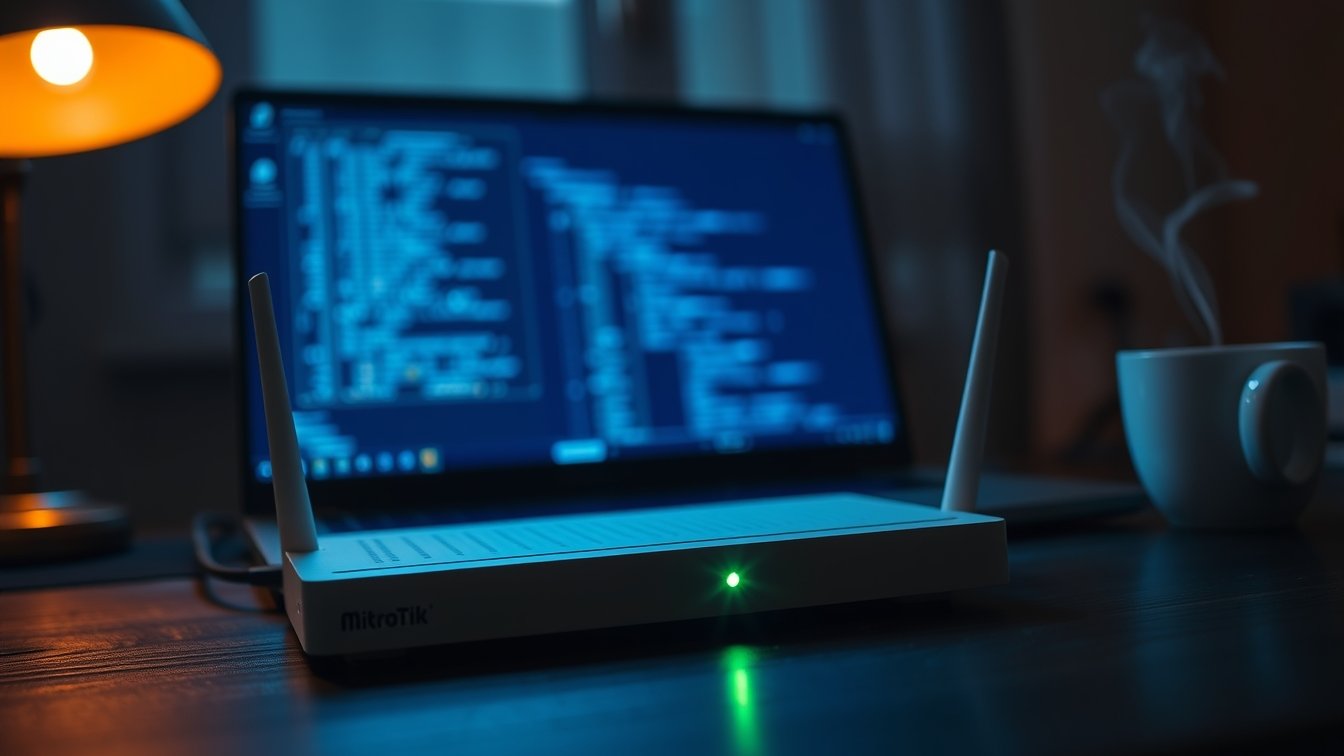
Главное отличие — RouterOS. Это полноценная сетевая ОС (операционная система роутера), а не прошивка с веб-интерфейсом из трёх вкладок. На ней работает оборудование провайдеров и небольших предприятий, и та же RouterOS стоит на устройстве за 3500 рублей, что ты поставишь дома.
Что из этого следует на практике:
Firewall (межсетевой экран) с гибкими цепочками правил — не просто кнопка «блокировать порт», а полноценная фильтрация по состоянию соединений, интерфейсам, меткам пакетов. VLAN — работает нормально, не через костыли. VPN-сервер: поддерживается WireGuard, OpenVPN, L2TP, SSTP и ещё несколько протоколов. QoS (управление качеством сети) — настраивается так, что стриминг и видеозвонки не будут страдать, когда кто-то качает торрент. Скрипты на встроенном языке RouterOS — автоматизация задач без внешнего сервера.
Важный нюанс: MikroTik не обновляет прошивку сам и не присылает уведомлений. Следить за обновлениями придётся самому. С одной стороны — неудобно. С другой — ты точно знаешь, что и когда менялось.
Обзор популярных моделей: hEX, hAP ac², RB450
Три модели, которые чаще всего встречаются в домашних установках:
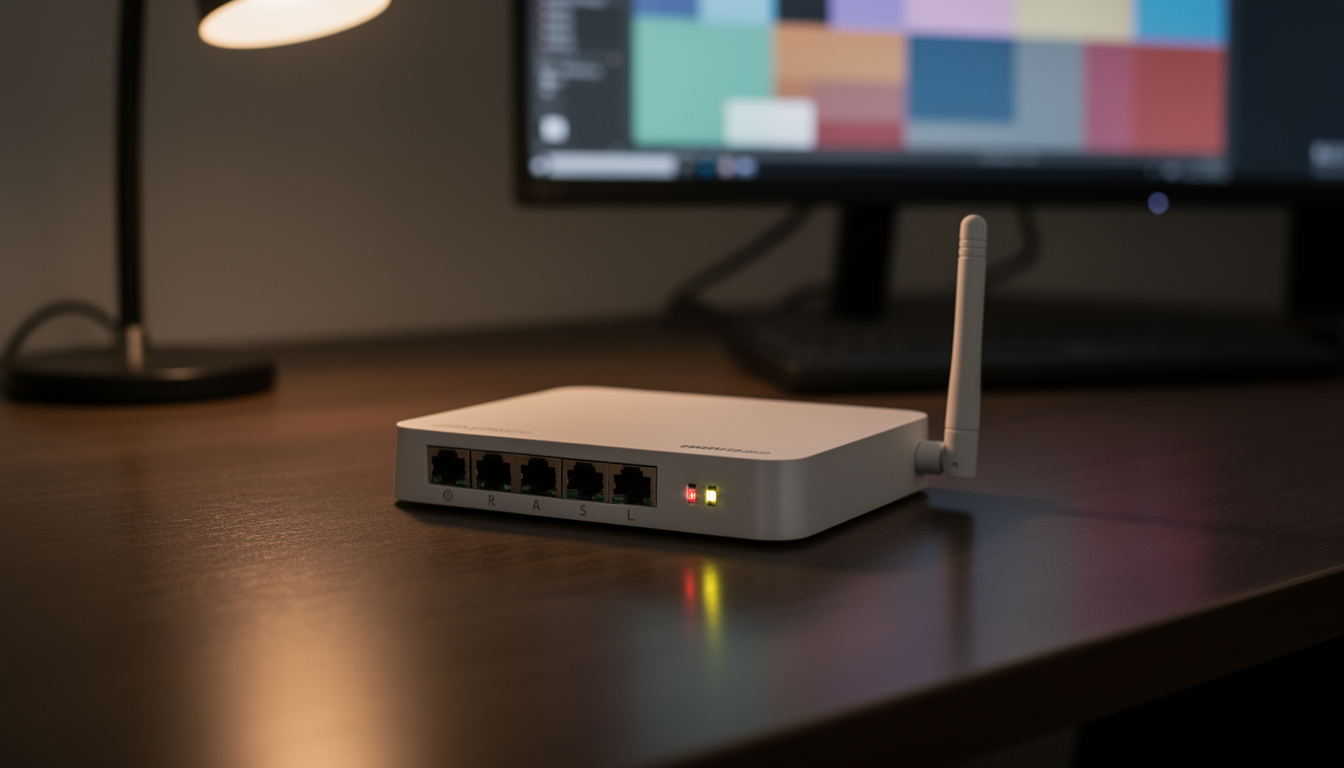
hEX (RB750Gr3) — пятипортовый гигабитный роутер без Wi-Fi. Стоит около 3500–4000 рублей. Процессор MediaTek MT7621A, 256 МБ RAM, аппаратное NAT-ускорение. Если Wi-Fi у тебя отдельный — точка доступа или mesh-система — это оптимальный выбор. Потребляет около 4 ватт, работает бесшумно, греется чуть выше комнатной температуры.
hAP ac² — двухдиапазонный роутер с Wi-Fi 5 (802.11ac), пять портов гигабит. Цена — 6500–8000 рублей в зависимости от магазина. Это «всё в одном» для квартиры: роутер и точка доступа в одном корпусе. Радиомодули отдельные для 2.4 и 5 ГГц, что важно — не делёная шина, а полноценные два диапазона.
RB450Gx4 — если нужна серьёзная производительность для сложных конфигов с большим числом правил фаервола и QoS. Четыре ядра, 1 ГБ RAM, цена от 8000 рублей. Без Wi-Fi, только проводник. Для дома это скорее избыточно, но если у тебя 20+ устройств и несколько VLAN — всё отработает без просадок.
Есть ещё линейка hAP lite и hAP mini — дешевле, но с более слабым железом и ограниченной функциональностью. На практике с ними сложнее строить сложные конфиги из-за нехватки RAM.
Сколько стоит MikroTik и где купить
Официальный дистрибьютор в России — компания «МиктоТик Россия» и её партнёры. Купить можно на Яндекс.Маркете, Ozon, DNS, а также у специализированных поставщиков сетевого оборудования — там часто дешевле. Серый импорт по ценам ниже официальных существует, но это лотерея с гарантией.
На Авито есть б/у устройства — hEX за 1500–2000 рублей встречается часто. Риск только один: посмотри историю прошивок, иногда продают устройства с древней RouterOS.

Первоначальная настройка MikroTik: пошаговое руководство
Первое включение — самый важный момент. Если сделать всё правильно сразу, потом не придётся переделывать. Если схалтурить — будешь разбираться с дырами в безопасности.
Подключение к роутеру через Winbox и Web-интерфейс
Winbox — это фирменная утилита MikroTik для настройки RouterOS. Скачивается с официального сайта mikrotik.com (раздел Software), работает на Windows. Под Linux и macOS — через Wine или браузерный интерфейс.
Winbox умеет находить роутер по MAC-адресу, даже если IP ещё не назначен. Это удобно при первом подключении: воткнул кабель в порт 2 (или любой кроме WAN), открыл Winbox, нажал Refresh — роутер появился в списке с MAC-адресом. Подключаешься, логин admin, пароль по умолчанию пустой (на новых RouterOS 6.49+ и 7.x пароль указан на наклейке снизу устройства — проверь).
Веб-интерфейс доступен по адресу 192.168.88.1 — он проще и удобнее для базовых задач, но существенно ограниченнее Winbox. Для продвинутых настроек всё равно придётся открывать Winbox или Terminal.
Быстрая настройка интернета через Setup Wizard
После подключения RouterOS сам предложит запустить Quick Set — мастер начальной настройки. Он подойдёт для 80% домашних сценариев.
Выбираешь режим роутера (Router/Home AP — зависит от модели), указываешь тип подключения к провайдеру:
- DHCP — большинство провайдеров, ничего настраивать не нужно, просто выбери
- PPPoE — вводишь логин и пароль от провайдера
- Static — если провайдер дал фиксированный IP, маску, шлюз и DNS
Там же настраивается SSID (имя Wi-Fi сети, если модель с Wi-Fi) и пароль. Wizard сам создаст базовый firewall и NAT-правила.
Но не останавливайся на этом. Wizard делает минимально необходимое. После него — обязательные ручные шаги.
Обновление RouterOS до последней версии
Это первое, что делаешь сразу после входа. Без вариантов.
В Winbox: System → Packages → Check for updates. Выбираешь канал — stable для домашнего использования (не testing, если не хочешь экспериментов). Нажимаешь Download & Install, роутер перезагружается.
Через Terminal:
bash# Проверяем текущую версию
/system routeros print
# Обновляемся до stable
/system package update set channel=stable
/system package update check-for-updates
/system package update install
На момент написания актуальные ветки — RouterOS 6.49.x (Long-term) и RouterOS 7.x (stable). Если у тебя относительно новое устройство — бери 7.x, там нормальная поддержка WireGuard и улучшенный bridge. Если устройство старое и работает стабильно на 6.49 — не трогай.
Смена пароля и базовая защита
bash# Меняем пароль администратора
/user set admin password="ТвойСложныйПароль"
# Отключаем неиспользуемые сервисы
/ip service disable telnet,ftp,api,api-ssl,www
# Оставляем только нужное
/ip service enable winbox
/ip service enable ssh
/ip service set ssh port=2222 # меняем стандартный порт ⚠️
Дополнительно — отключить доступ к управлению с WAN-интерфейса:
bash/ip firewall filter add chain=input in-interface=ether1 action=drop comment="Block management from WAN"
Здесь ether1 — это WAN-порт. На hEX и hAP ac² первый порт по умолчанию WAN, остальные — LAN, но лучше проверь через Interfaces в Winbox.
Настройка Wi-Fi и домашней локальной сети на MikroTik
Создание Wi-Fi точки доступа и настройка SSID
На моделях с Wi-Fi (hAP ac², hAP ax²) в Winbox открываешь Wireless — там увидишь интерфейсы wlan1 (2.4 ГГц) и wlan2 (5 ГГц).
Для каждого интерфейса:
bash# Настройка 5 ГГц диапазона
/interface wireless set wlan2 \
mode=ap-bridge \
ssid="ДомашняяСеть_5G" \
band=5ghz-a/n/ac \
channel-width=80mhz \
frequency=auto \
security-profile=home_security
# Профиль безопасности
/interface wireless security-profiles add \
name=home_security \
mode=dynamic-keys \
authentication-types=wpa2-psk \
wpa2-pre-shared-key="ТвойWiFiПароль"
На RouterOS 7.x появился новый пакет wifi-qcom для устройств с Qualcomm-чипами — там немного другой синтаксис, через /interface wifi. Если команды выше не работают, проверь версию ОС и тип пакетов через System → Packages.
Разделение на диапазоны 2.4 ГГц и 5 ГГц
Многие роутеры объединяют оба диапазона под одним именем и сами решают, куда подключать устройства. На MikroTik лучше сделать два отдельных SSID — это даёт контроль. IoT-устройства (умные лампочки, датчики) — в 2.4 ГГц, они просто не умеют 5 ГГц. Телефоны и ноутбуки — в 5 ГГц, там меньше помех и выше скорость.
bash# 2.4 ГГц — для IoT и устройств с плохим 5G-модулем
/interface wireless set wlan1 \
mode=ap-bridge \
ssid="ДомашняяСеть_2G" \
band=2ghz-b/g/n \
channel-width=20/40mhz \
frequency=auto \
security-profile=home_security
Настройка DHCP-сервера и статических IP-адресов
После настройки Wi-Fi убедись, что DHCP-сервер работает на bridge-интерфейсе. Wizard обычно создаёт его автоматически, но лучше проверить:
bash# Смотрим DHCP-серверы
/ip dhcp-server print
# Смотрим пул адресов
/ip pool print
# Назначаем статический адрес устройству по MAC
/ip dhcp-server lease add \
mac-address=AA:BB:CC:DD:EE:FF \
address=192.168.88.100 \
comment="NAS-сервер"
Для Home Assistant (платформа умного дома), NAS и других серверов — всегда делай статические резервации. Это надёжнее, чем статический IP на самом устройстве, потому что всё управляется из одного места — роутера.
Гостевая Wi-Fi сеть с изоляцией клиентов
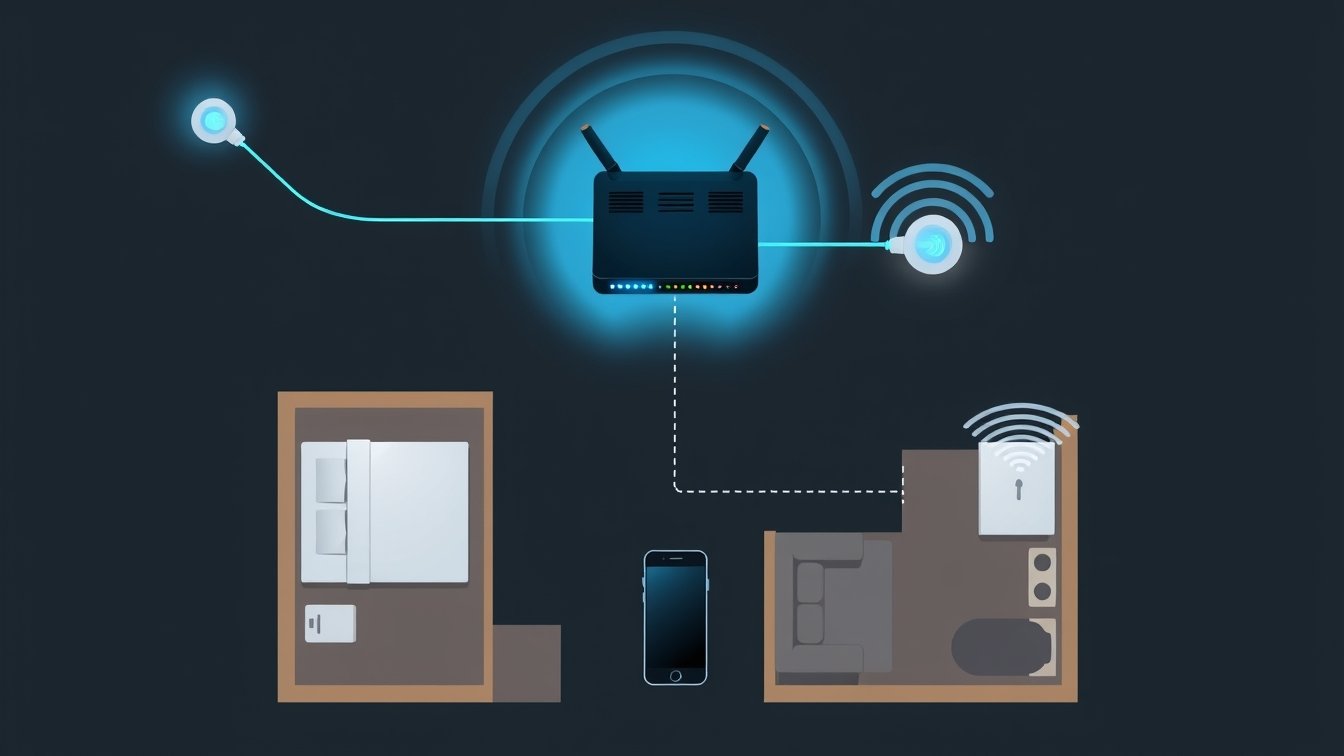
Типичная задача: гости получают доступ в интернет, но не видят твои устройства в сети. На TP-Link это называется «гостевая сеть» и настраивается одной кнопкой. На MikroTik — чуть сложнее, но гибче.
bash# Создаём отдельный интерфейс для гостей
/interface wireless add name=wlan_guest \
master-interface=wlan1 \
ssid="Guest_WiFi" \
security-profile=guest_security
# Профиль безопасности для гостей
/interface wireless security-profiles add \
name=guest_security \
mode=dynamic-keys \
authentication-types=wpa2-psk \
wpa2-pre-shared-key="ГостевойПароль"
# Создаём bridge для гостей
/interface bridge add name=bridge_guest
# Добавляем гостевой wlan в bridge
/interface bridge port add bridge=bridge_guest interface=wlan_guest
# IP для гостевой сети
/ip address add address=192.168.89.1/24 interface=bridge_guest
# DHCP для гостей
/ip pool add name=guest_pool ranges=192.168.89.10-192.168.89.100
/ip dhcp-server add name=dhcp_guest interface=bridge_guest address-pool=guest_pool disabled=no
/ip dhcp-server network add address=192.168.89.0/24 gateway=192.168.89.1 dns-server=1.1.1.1
# NAT для гостевой сети
/ip firewall nat add chain=srcnat src-address=192.168.89.0/24 action=masquerade
# Запрещаем гостям доступ в основную сеть
/ip firewall filter add chain=forward \
src-address=192.168.89.0/24 \
dst-address=192.168.88.0/24 \
action=drop \
comment="Block guests from LAN"
Безопасность домашней сети: Firewall и защита на MikroTik
Это самый важный раздел. RouterOS после установки — не «дырявый», но и не «заперт». Нужно несколько правил, чтобы закрыть базовые риски.
Стандартные правила Firewall в RouterOS
RouterOS работает с тремя цепочками: input (трафик к самому роутеру), forward (трафик через роутер), output (трафик от роутера). Для домашней защиты в первую очередь важны input и forward.
Базовый набор — connection tracking + дроп всего недружелюбного с WAN:
bash# Разрешаем уже установленные и связанные соединения
/ip firewall filter add chain=input \
connection-state=established,related \
action=accept \
comment="Accept established/related"
# Дропаем невалидные пакеты
/ip firewall filter add chain=input \
connection-state=invalid \
action=drop \
comment="Drop invalid"
# Разрешаем ICMP (ping) — опционально, но удобно
/ip firewall filter add chain=input \
protocol=icmp \
action=accept
# Разрешаем управление из локальной сети
/ip firewall filter add chain=input \
in-interface=bridge_lan \
action=accept
# Всё остальное входящее с WAN — дропаем
/ip firewall filter add chain=input \
in-interface=ether1 \
action=drop \
comment="Drop all from WAN"
Порядок правил критически важен — RouterOS обрабатывает их сверху вниз, и первое совпадение применяется.
Блокировка нежелательного трафика и сканеров
Брутфорс SSH — классика. Если оставить SSH на стандартном порту без защиты, через пару часов в логах будут тысячи попыток подбора пароля.
bash# Добавляем в чёрный список тех, кто ломится на SSH
/ip firewall filter add chain=input \
protocol=tcp \
dst-port=2222 \
connection-state=new \
src-address-list=ssh_blacklist \
action=drop \
comment="Drop SSH brute-force"
# Создаём динамический список: 3 попытки за 1 минуту — в бан на час
/ip firewall filter add chain=input \
protocol=tcp \
dst-port=2222 \
connection-state=new \
src-address-list=ssh_stage3 \
action=add-src-to-address-list \
address-list=ssh_blacklist \
address-list-timeout=1h
/ip firewall filter add chain=input \
protocol=tcp \
dst-port=2222 \
connection-state=new \
src-address-list=ssh_stage2 \
action=add-src-to-address-list \
address-list=ssh_stage3 \
address-list-timeout=1m
/ip firewall filter add chain=input \
protocol=tcp \
dst-port=2222 \
connection-state=new \
action=add-src-to-address-list \
address-list=ssh_stage2 \
address-list-timeout=1m
Настройка Port Knocking для удалённого доступа
Port Knocking (техника скрытого открытия порта) — нестандартный, но рабочий способ скрыть доступ к управлению. Идея: чтобы открыть порт, сначала нужно «постучать» в определённую последовательность портов.
bash# Этап 1: стучим в порт 7000
/ip firewall filter add chain=input \
protocol=tcp \
dst-port=7000 \
action=add-src-to-address-list \
address-list=knock_stage1 \
address-list-timeout=10s \
comment="Port Knock Stage 1"
# Этап 2: если был stage1 и стучим в 7001
/ip firewall filter add chain=input \
protocol=tcp \
dst-port=7001 \
src-address-list=knock_stage1 \
action=add-src-to-address-list \
address-list=knock_stage2 \
address-list-timeout=10s
# Этап 3: если был stage2 и стучим в 7002 — открываем SSH
/ip firewall filter add chain=input \
protocol=tcp \
dst-port=7002 \
src-address-list=knock_stage2 \
action=add-src-to-address-list \
address-list=allowed_ssh \
address-list-timeout=1h
# Разрешаем SSH только для тех, кто прошёл проверку
/ip firewall filter add chain=input \
protocol=tcp \
dst-port=2222 \
src-address-list=allowed_ssh \
action=accept
Для «стука» используй nmap с флагом --scanflags или простой скрипт на bash с nc. На практике это убирает 99% автоматических попыток взлома — боты не знают последовательность.
VPN-сервер на MikroTik: WireGuard и OpenVPN
WireGuard (протокол VPN нового поколения) появился в RouterOS 7.x и работает заметно лучше, чем OVPN. Быстрее, проще в конфигурации, меньше оверхед.
bash# Создаём WireGuard-интерфейс
/interface wireguard add name=wg_home listen-port=51820 mtu=1420
# Смотрим публичный ключ — он понадобится на клиенте
/interface wireguard print
# Добавляем IP для WireGuard-интерфейса
/ip address add address=10.10.0.1/24 interface=wg_home
# Добавляем пира (клиента)
/interface wireguard peers add \
interface=wg_home \
public-key="ПУБЛИЧНЫЙ_КЛЮЧ_КЛИЕНТА" \
allowed-address=10.10.0.2/32 \
comment="Мой телефон"
# Разрешаем WireGuard в firewall
/ip firewall filter add chain=input \
protocol=udp \
dst-port=51820 \
action=accept \
comment="Allow WireGuard"
На телефоне — официальный клиент WireGuard, в конфиге указываешь публичный ключ роутера, адрес роутера (твой внешний IP или DDNS) и порт 51820.
Продвинутые функции MikroTik: VLAN, QoS и мониторинг
Создание VLAN для разделения устройств умного дома
Допустим, у тебя есть умные лампочки от Xiaomi, NAS (сетевое хранилище), рабочий ноутбук и телевизор. Хочешь, чтобы лампочки не могли обращаться к NAS напрямую — только через Home Assistant. Это разумная паранойя, особенно с учётом того, какие странные вещи делает IoT-трафик, судя по анализам на форумах 4PDA и Хабре.
bash# Создаём VLAN-интерфейсы на bridge
/interface vlan add name=vlan10_lan vlan-id=10 interface=bridge comment="Основная LAN"
/interface vlan add name=vlan20_iot vlan-id=20 interface=bridge comment="IoT устройства"
/interface vlan add name=vlan30_nas vlan-id=30 interface=bridge comment="NAS и серверы"
# Адреса для каждого VLAN
/ip address add address=192.168.10.1/24 interface=vlan10_lan
/ip address add address=192.168.20.1/24 interface=vlan20_iot
/ip address add address=192.168.30.1/24 interface=vlan30_nas
# DHCP для IoT
/ip pool add name=pool_iot ranges=192.168.20.10-192.168.20.100
/ip dhcp-server add name=dhcp_iot interface=vlan20_iot address-pool=pool_iot disabled=no
/ip dhcp-server network add address=192.168.20.0/24 gateway=192.168.20.1 dns-server=192.168.20.1
# Запрещаем IoT доступ к NAS напрямую
/ip firewall filter add chain=forward \
src-address=192.168.20.0/24 \
dst-address=192.168.30.0/24 \
action=drop \
comment="IoT не может обращаться к NAS"
Полноценная настройка VLAN на MikroTik с управляемым коммутатором (свитчем) — это отдельная тема, требующая настройки VLAN-фильтрации на bridge-портах. В официальной документации MikroTik есть раздел "Bridge VLAN Table" — читай его, прежде чем делать на продакшене.
Настройка QoS и приоритизация трафика
QoS (управление качеством сети) нужен, когда у тебя несколько человек дома одновременно: кто-то в видеозвонке, кто-то стримит, кто-то качает обновления. Без QoS обновление в фоне может съесть весь канал и сломать звонок.
Самый простой подход в RouterOS — Simple Queue с ограничением максимальной скорости и приоритетами:
bash# Предположим, у тебя канал 100 Мбит/с
# Ограничиваем максимальную скорость для основной очереди
/queue simple add name="Основной_канал" \
max-limit=95M/95M \
target=192.168.88.0/24 \
queue=default/default
# Приоритет для видеозвонков (Zoom, Teams работают на UDP 8801-8802 и другие)
/queue simple add name="Видеозвонки" \
max-limit=20M/5M \
target=192.168.88.50/32 \
priority=1/1 \
parent=none
Для более сложных сценариев — Mangle + Queue Tree. Это отдельная кроличья нора: в трекере проектов RouterOS есть подробные примеры, а на wiki.mikrotik.com — раздел Queue с примерами для разных топологий.
The Dude и Netwatch: мониторинг домашней сети
The Dude — отдельное приложение от MikroTik (скачивается бесплатно с сайта). Устанавливаешь на Windows или запускаешь прямо на роутере как пакет. Рисует карту сети автоматически, мониторит доступность устройств, строит графики трафика.
Для домашней сети The Dude — избыточно. Но если у тебя больше 10 устройств и NAS + Home Assistant + несколько умных выключателей — удобно видеть всё на одном экране.
Для простого мониторинга доступности — встроенный Netwatch:
bash# Мониторим доступность NAS
/tool netwatch add host=192.168.88.100 \
interval=30s \
timeout=3s \
up-script="/log info \"NAS online\"" \
down-script="/log warning \"NAS offline! Проверь!\""
Скрипт down-script может делать что угодно: отправлять уведомление в Telegram через API, перезапускать роутер, менять маршрут. Об этом — ниже.
Скрипты RouterOS для автоматизации задач
RouterOS поддерживает скрипты на собственном языке. Синтаксис непривычный, но мощный.
Пример — отправка уведомления в Telegram при падении NAS:
bash# Скрипт для Netwatch (down-script)
:local token "YOUR_BOT_TOKEN" # ⚠️ Замени на свой токен
:local chatid "YOUR_CHAT_ID" # ⚠️ Замени на свой ID чата
:local message "NAS offline!"
/tool fetch url="https://api.telegram.org/bot$token/sendMessage?chat_id=$chatid&text=$message" keep-result=no
Скрипты назначаются через System → Scheduler для запуска по расписанию, или через Netwatch, или как действие при определённом событии. Это не полноценный Python, но для автоматизации сетевых задач — более чем достаточно.
MikroTik + NAS и умный дом: интеграция и оптимизация
Настройка маршрутизации для NAS-сервера
NAS (сетевое хранилище) лучше держать в отдельном VLAN (выше разобрали). Но чтобы из основной сети можно было обращаться к NAS, нужно явное правило разрешения:
bash# Разрешаем доступ из основной LAN к NAS
/ip firewall filter add chain=forward \
src-address=192.168.10.0/24 \
dst-address=192.168.30.0/24 \
action=accept \
comment="LAN может обращаться к NAS" \
place-before=0 # ставим перед остальными правилами
Для NAS — всегда резервируй IP через DHCP-лизинг по MAC или вообще настрой статический IP непосредственно на NAS и укажи его в роутере как исключение из пула.
Проброс портов для Plex, Home Assistant и других сервисов
Home Assistant (платформа умного дома) по умолчанию работает на порту 8123. Если хочешь доступ снаружи:
bash# Проброс порта для Home Assistant
/ip firewall nat add chain=dstnat \
protocol=tcp \
dst-port=8123 \
in-interface=ether1 \
action=dst-nat \
to-addresses=192.168.10.50 \ # IP Home Assistant в локальной сети
to-ports=8123 \
comment="Home Assistant external access"
Важный момент: открытый порт Home Assistant в интернет без дополнительной защиты — не лучшая идея. Лучше через WireGuard VPN, который настроили выше. Тогда не нужен проброс: подключился к VPN — получил доступ к Home Assistant как из локальной сети.
Plex (медиасервер) использует порт 32400. Аналогичный проброс, только меняешь порт и адрес.
DNS over HTTPS и блокировка рекламы через MikroTik
RouterOS 7.x поддерживает DoH (DNS-over-HTTPS) нативно. Это шифрует DNS-запросы и не даёт провайдеру видеть, какие домены ты запрашиваешь.
bash# Настройка DoH с Cloudflare
/ip dns set \
servers=1.1.1.1,1.0.0.1 \
use-doh-server=https://cloudflare-dns.com/dns-query \
verify-doh-cert=yes
# Принудительно используем DNS роутера для всей сети
/ip firewall nat add chain=dstnat \
protocol=udp \
dst-port=53 \
src-address=192.168.88.0/24 \
dst-address=!192.168.88.1 \
action=redirect \
to-ports=53 \
comment="Force DNS through router"
Для блокировки рекламы через DNS — можно загружать списки доменов и добавлять их в Static DNS записи. Это работает, но требует автоматизации через скрипт, иначе списки устаревают. Альтернатива — поднять Pi-hole (DNS-сервер с блокировкой рекламы) на отдельном Raspberry Pi и указать его как DNS-сервер в DHCP-настройках MikroTik.
Резервное подключение через LTE-модем
Если провайдер иногда падает — резервный канал через LTE (сотовый интернет четвёртого поколения) спасает. На hEX можно подключить USB LTE-модем (MikroTik поддерживает Huawei HiLink-серию и ряд других), на hAP ax² есть слот miniPCIe.
bash# Основной маршрут через провайдера (distance=1 — приоритет)
/ip route add gateway=ШЛЮЗ_ПРОВАЙДЕРА distance=1 check-gateway=ping
# Резервный через LTE (distance=2 — включается при падении основного)
/ip route add gateway=ШЛЮЗ_LTE distance=2
# NAT для LTE-интерфейса
/ip firewall nat add chain=srcnat \
out-interface=lte1 \
action=masquerade
RouterOS при такой настройке автоматически переключится на LTE, если основной маршрут перестаёт отвечать. Переключение занимает несколько секунд — зависит от интервала check-gateway.
Частые вопросы
Можно ли настроить MikroTik без знания командной строки? Можно — через Winbox или Quick Set для базовых задач. Но как только нужно что-то нестандартное (VLAN, QoS, сложный firewall), придётся разбираться с Terminal. Документация на wiki.mikrotik.com подробная, хотя местами устаревшая.
Какую версию RouterOS выбрать — 6.x или 7.x? Для новых устройств — RouterOS 7.x. Там нативный WireGuard, улучшенный bridge VLAN, лучше работает с современным железом. RouterOS 6.49.x — Long-term ветка, стабильна, но новых фич не получает.
MikroTik работает как точка доступа в режиме mesh? Нативный mesh появился в RouterOS 7.x (функция CAPsMAN 2.0, система централизованного управления точками доступа). На RouterOS 6.x есть CAPsMAN, но он сложнее в настройке. Для простого покрытия квартиры — проще поставить один hAP ac² и, если нужно, добавить точку доступа на втором устройстве через проводной бэкхол.
Что делать, если заблокировал себя через firewall? Жёсткий ресет: зажми кнопку Reset на роутере и держи до мигания LED (обычно 5–10 секунд). Роутер вернётся к заводским настройкам. Поэтому — всегда сохраняй конфиг через Files → Export перед экспериментами с firewall.
Насколько сложно мигрировать с TP-Link на MikroTik? Первая неделя — болезненно. Потом — нормально. Самое сложное: перестать ждать кнопку «включить гостевую сеть» и начать думать в терминах интерфейсов, бриджей и правил firewall. Зато потом понимаешь, почему это правильнее.
Источники и полезные ссылки
- Официальная документация RouterOS — раздел по firewall, bridge VLAN, WireGuard
- wiki.mikrotik.com — старая, но подробная вики с примерами конфигураций
- Форум MikroTik — forum.mikrotik.com, там разработчики отвечают лично
- 4PDA, тема «MikroTik» — русскоязычное сообщество, много практических кейсов именно для домашней инфраструктуры