UniFi для дома: какое оборудование взять и с чего вообще начинать
Роутер за три тысячи раздаёт Wi-Fi на квартиру — зачем тогда UniFi? Затем, что квартира кончается, а дом и участок — нет. Разбираем линейку Ubiquiti: точки доступа, шлюзы, свитчи, контроллер.
Почему вдруг UniFi, а не обычный роутер
На первый взгляд — избыточно. Точка доступа Ubiquiti UniFi AP (беспроводная точка доступа корпоративного класса) стоит как приличный роутер, а ведь к ней ещё нужен шлюз, свитч и контроллер. Зачем всё это дома?
Ответ простой: обычный роутер — это компромисс «всё в одном». Wi-Fi, маршрутизация, файрвол, иногда USB-порт для принтера — и всё в одной коробке с одним процессором. Работает, пока задачи типовые: квартира 60 метров, пять-десять устройств, никаких VLAN (виртуальная локальная сеть) и QoS (управление приоритетами трафика).
А потом начинается:
- Двухэтажный дом, и на втором этаже Wi-Fi через две стены — еле тянет
- Камеры наблюдения, которые нужно вынести в отдельную сеть
- IoT-устройства (интернет вещей), которым лучше не давать доступ к основной сети
- Гостевая сеть с ограничением скорости
- Мониторинг: кто сколько трафика жрёт, почему вечером всё тормозит
UniFi решает каждую из этих задач. Не потому что он волшебный — а потому что это модульная система. Каждый компонент делает одно дело, но делает его хорошо. Точка доступа — только Wi-Fi. Шлюз — только маршрутизация и файрвол. Свитч — только коммутация. Контроллер — только управление.
Звучит сложно? На деле — проще, чем кажется. Но начнём с оборудования.
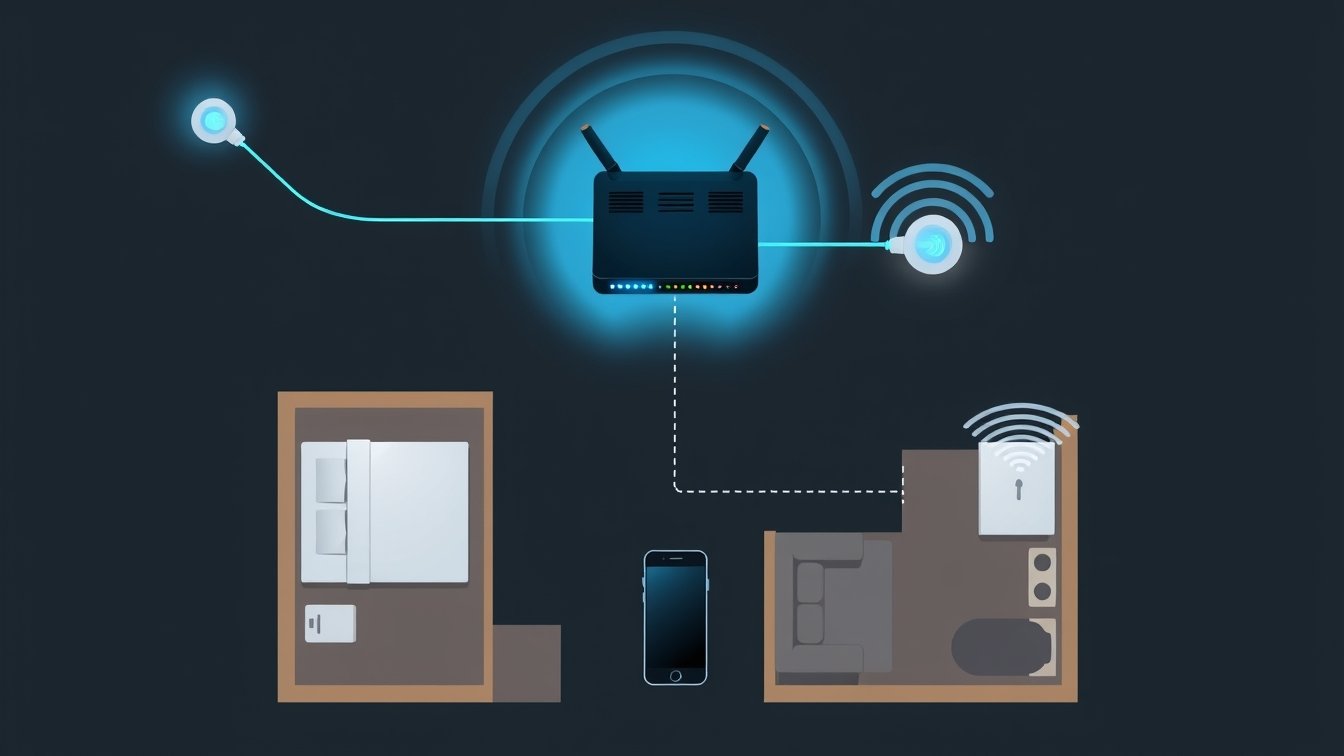
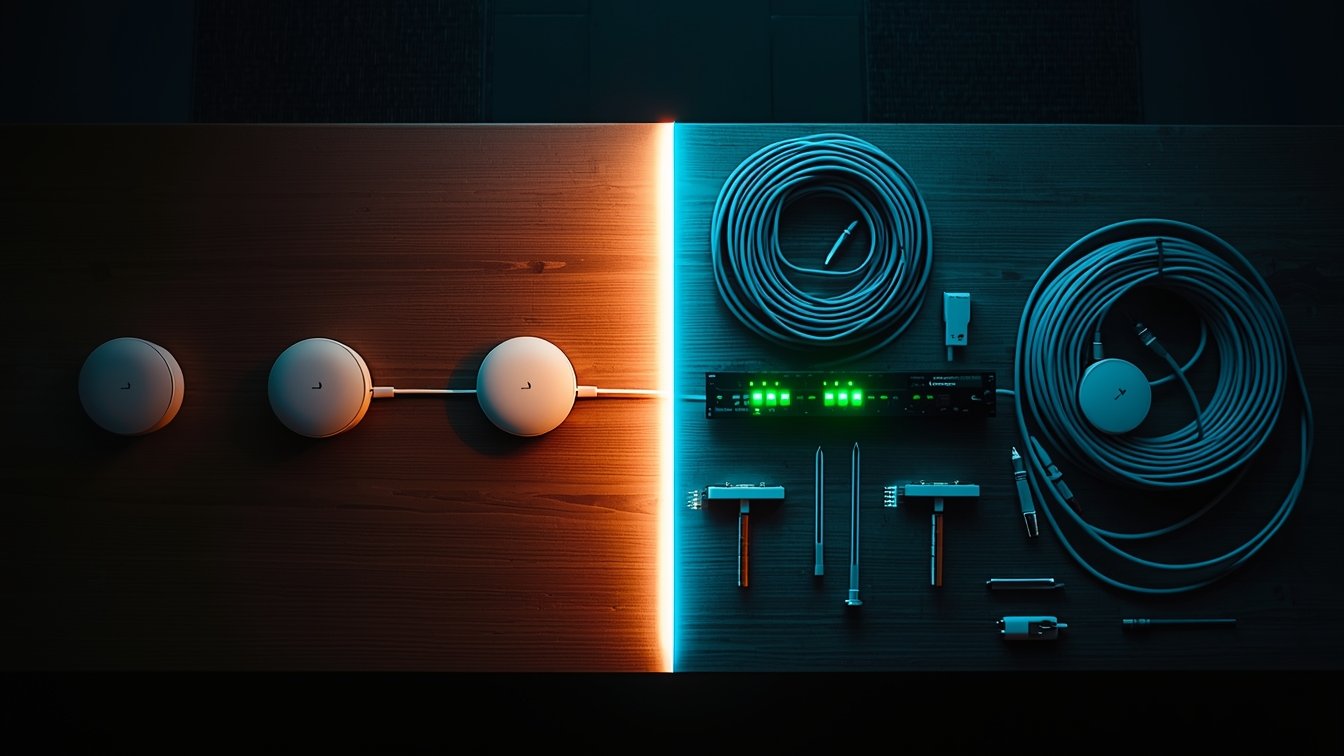
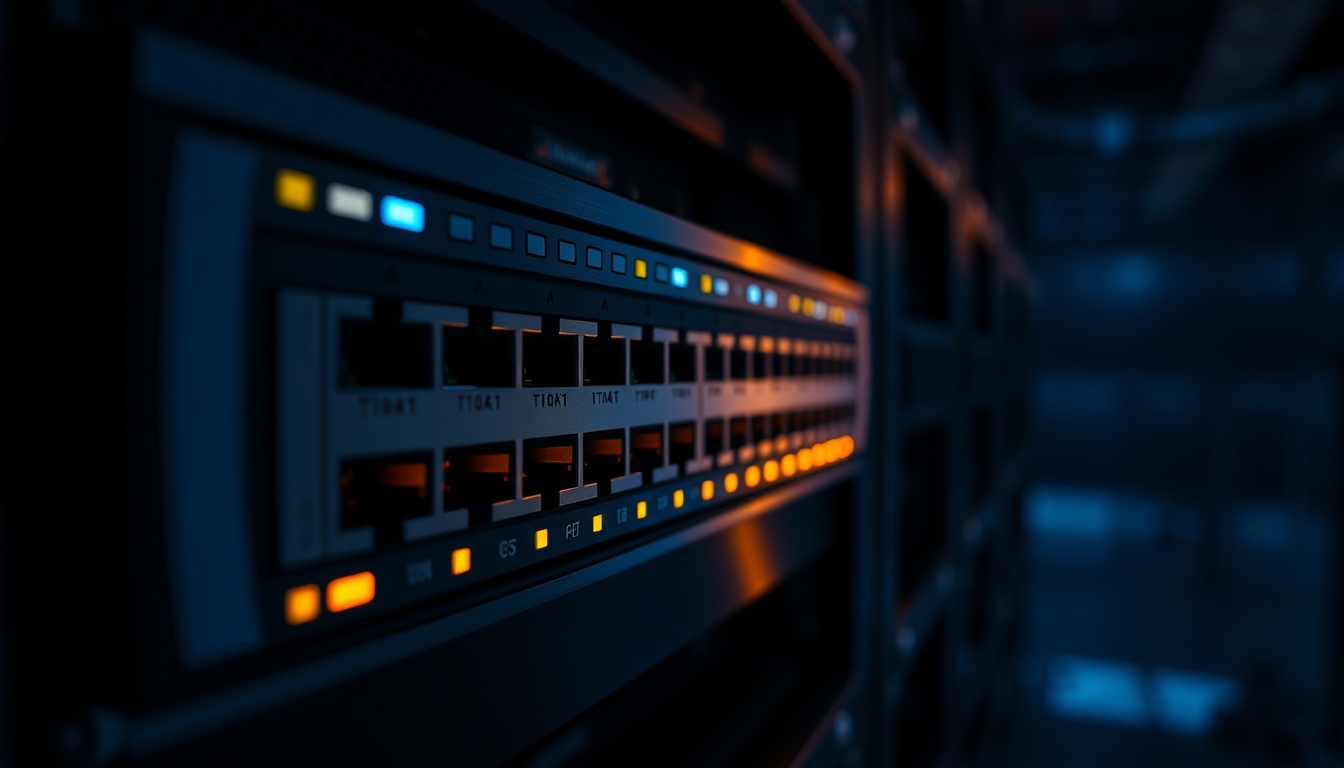
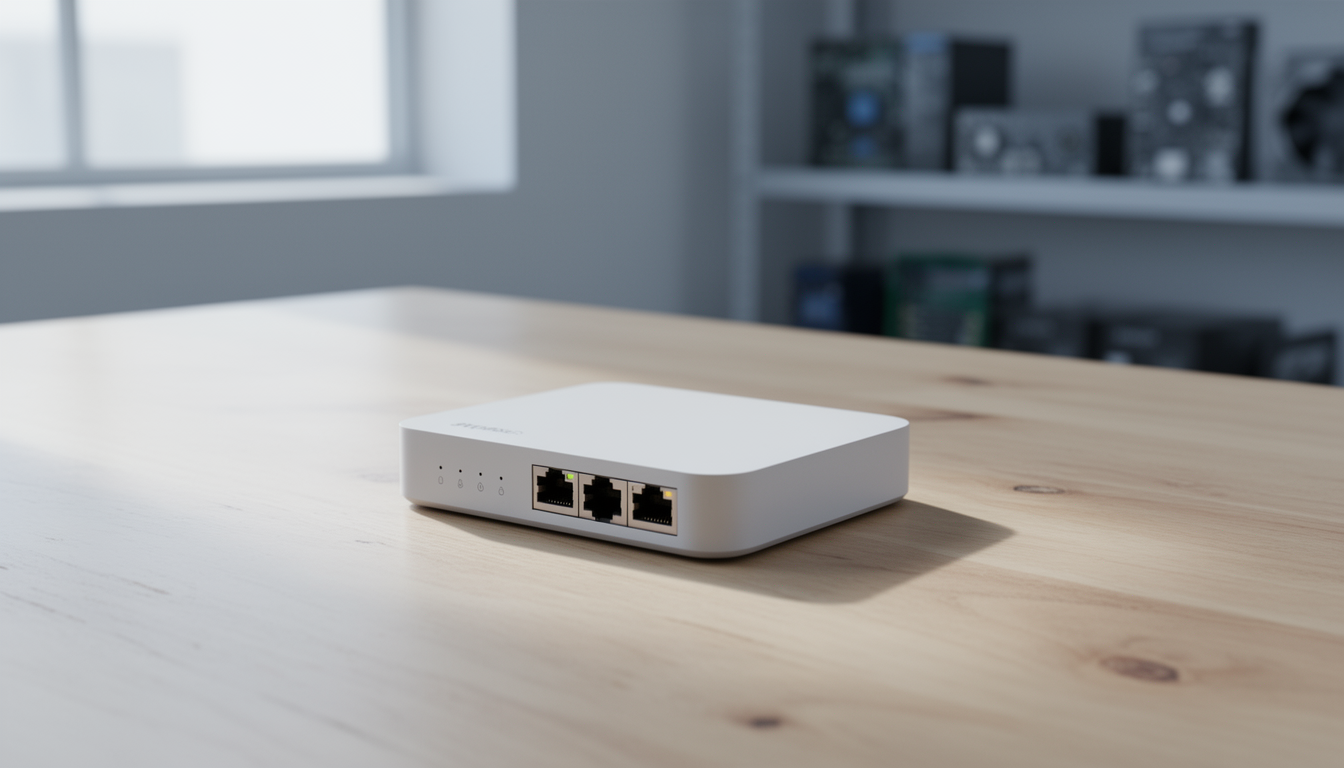
Точки доступа UniFi: какие бывают
Точка доступа Ubiquiti UniFi AP — центральный элемент системы. Именно за Wi-Fi сюда и приходят. Линейка большая, запутаться легко. Разложу по полочкам.
UniFi 6 Lite (U6-Lite)
Двухдиапазонная точка доступа: 2.4 ГГц + 5 ГГц, стандарт Wi-Fi 6 (802.11ax). Потолочное крепление, питание через PoE (технология питания по Ethernet-кабелю).
Для кого: квартира, небольшой дом, комната 20–40 м². До 300 Мбит/с на практике. Идеальная точка входа в экосистему UniFi — стоит ощутимо дешевле Pro-версии, а для большинства домашних сценариев хватает.
Кстати, предшественник — UAP-AC-Lite — до сих пор работает у многих. Точка доступа Ubiquiti UniFi AP AC Lite была настоящим бестселлером: стоила копейки, держала до 60–70 устройств без проблем. Wi-Fi 5, конечно, но для дачи или гостевой сети — ещё актуальна.
UniFi 6 Pro (U6-Pro)
То же потолочное крепление, но мощнее: 2x2 MIMO на 2.4 ГГц и 5x5 MIMO на 5 ГГц. Пропускная способность выше, зона покрытия больше.
Для кого: дом 100+ м², высокая плотность устройств (20–30 одновременно), стриминг 4K на несколько телевизоров. Точка доступа Ubiquiti UniFi 6 AP Pro — рабочая лошадка для тех, кому U6-Lite не хватило.
Предшественник — UAP-AC-Pro. Точка доступа Ubiquiti UniFi AP AC Pro была стандартом де-факто для малого бизнеса и домов. Прочный металлический корпус, стабильная работа. На вторичке — за смешные деньги.
UniFi 6 Long Range (U6-LR)
Увеличенная мощность передатчика и чувствительность приёмника. Название говорит само за себя — точка доступа Ubiquiti UniFi AP LR рассчитана на покрытие больших площадей.
Для кого: большой дом, склад, открытое пространство. Но тут нюанс: «Long Range» не значит «пробивает стены лучше». Дальность увеличена за счёт усиления сигнала в прямой видимости. Через три бетонные стены чудес не будет — лучше поставить две обычные точки, чем одну LR.
UniFi 6 Mesh (U6-Mesh)
Точка доступа для улицы и сложных условий. Защита от влаги и пыли (IP54). Может работать в mesh-режиме (ячеистая сеть) — без провода, подключаясь к другой точке UniFi по Wi-Fi.
Для кого: двор, веранда, беседка, гараж. Точка доступа Ubiquiti UniFi AP AC Mesh (предыдущее поколение) была популярна для дачных участков. Новая версия — быстрее и стабильнее.
Оговорка: mesh-режим удобен, но проводное подключение всегда лучше. Wi-Fi backhaul (канал связи между точками) делит пропускную способность пополам. Если есть возможность протянуть кабель — тяни.
UniFi 6 Enterprise / U6-Enterprise-IW
Топовые модели: Wi-Fi 6E (6 ГГц), 2.5 Гбит Ethernet. Для дома — откровенный overkill, но если строишь сеть «на вырост» и бюджет позволяет — почему нет.
Устаревшие, но живые
На Авито и в шкафах до сих пор живут:
- UAP-AC-Lite — Wi-Fi 5, бюджетная классика
- UAP-AC-Pro — Wi-Fi 5, металлический корпус, надёжная
- UAP-AC-LR — Wi-Fi 5, увеличенная дальность
- UAP-AC-Mesh — Wi-Fi 5, уличная, mesh
- UAP-NanoHD — компактная, Wi-Fi 5 Wave 2, хорошая производительность
Все они по-прежнему поддерживаются контроллером UniFi и получают обновления прошивок. Если бюджет ограничен — точка доступа Ubiquiti UniFi AP AC Pro с вторички за условные 3–4 тысячи рублей закроет потребности большинства домов.
Шлюз: маршрутизация и файрвол
Точка доступа без маршрутизатора — это просто свисток, который раздаёт Wi-Fi. Нужен шлюз — устройство, которое маршрутизирует трафик, раздаёт DHCP (протокол автоматической настройки сети), рулит VLAN и файрволом.
UniFi Dream Machine (UDM)
Всё-в-одном: шлюз + свитч + точка доступа + контроллер UniFi. Удобно для начала — купил одну коробку, подключил, работает.
Минус: если сломается Wi-Fi-модуль — меняешь всё. И расширить сложнее: добавить порты или поменять свитч — не получится, это монолит.
UniFi Dream Machine Pro (UDM-Pro) / Dream Machine SE
Рековые устройства (19", 1U). Шлюз + контроллер + UniFi Protect (система видеонаблюдения) + возможность установки жёсткого диска. Без встроенной точки доступа — что правильно.
Для дома, где есть стойка или полка под оборудование — оптимальный вариант. Мощный процессор, IDS/IPS (система обнаружения и предотвращения вторжений) без просадки скорости (на гигабите).
UniFi Security Gateway (USG)
Старая модель, но всё ещё рабочая. Простой шлюз без контроллера. Гигабитный, но IDS/IPS сильно режет скорость (до 80–100 Мбит/с). На вторичке стоит копейки.
UniFi Cloud Gateway Ultra
Относительно новая модель. Компактный шлюз со встроенным контроллером. По сути — бюджетный UDM без встроенной точки доступа. Для тех, кто хочет UniFi, но без стойки и без монолитного UDM.
Забегая вперёд: если строишь сеть с нуля и не хочешь мучиться — UDM или Cloud Gateway Ultra как шлюз + контроллер, к нему точки доступа, к нему свитч при необходимости. Три покупки — и всё работает.
Свитчи UniFi
Если устройств больше, чем портов на шлюзе (а их обычно 4–5), нужен свитч (коммутатор).
UniFi Switch Lite 8 PoE (USW-Lite-8-PoE)
8 портов, 4 из них с PoE (общий бюджет 52 Вт). Питает до четырёх точек доступа или камер. Для дома — обычно достаточно.
UniFi Switch Lite 16 PoE
16 портов, 8 с PoE. Для дома побольше или если камер много.
UniFi Flex Mini
5 портов, без PoE, размером с ладонь. Для стола, чтобы подключить компьютер, принтер и NAS (сетевое хранилище). Управляется через контроллер — удобно.
Тут важно: покупай свитчи с PoE, если планируешь точки доступа UniFi. Все точки питаются через PoE — отдельные блоки питания (PoE-инжекторы) идут в комплекте с некоторыми моделями, но это лишние провода и точки отказа. Свитч с PoE — чище и надёжнее.
Контроллер UniFi: мозг системы
Все устройства UniFi управляются через единый интерфейс — UniFi Network Application (контроллер). Это софт, который можно запустить:
- На встроенном железе (UDM, UDM-Pro, Cloud Gateway — контроллер уже внутри)
- На отдельном компьютере или сервере (Windows, Linux, macOS)
- В Docker-контейнере (Docker — платформа контейнеризации) на домашнем сервере
- На Cloud Key — выделенная железка от Ubiquiti только под контроллер
Контроллер не обязателен для работы сети. Точки доступа Ubiquiti UniFi AP можно настроить через мобильное приложение или даже без контроллера вовсе — некоторые базовые параметры задаются напрямую. Но без контроллера ты теряешь: централизованное управление, статистику, обновления прошивок в один клик, настройку VLAN, гостевой портал, роуминг между точками.
Настройка Ubiquiti UniFi AP без контроллера — рабочий вариант для одной точки в квартире. Но если точек две или больше — контроллер обязателен.
На форумах регулярно спрашивают: «Можно ли без контроллера?». Можно. Но это как купить автомобиль и ездить только на первой передаче — технически работает, практически — зачем.
С чего начать: минимальный набор
Окей, теория позади. Конкретные сценарии.
Квартира до 80 м²
Минимальный набор:
- UniFi Cloud Gateway Ultra — шлюз + контроллер
- UniFi 6 Lite — одна точка доступа
- Кабель Ethernet от шлюза до точки
Точку — на потолок в коридоре (или центральной комнате). Если в квартире нет подготовленной проводки — можно временно повесить на стену или поставить на шкаф. Главное — не в углу и не за металлическим холодильником.
Стоимость: ощутимо дороже обычного роутера, но ты получаешь VLAN, гостевую сеть, нормальный мониторинг и возможность расширения.
Дом 120–200 м², два этажа
- UniFi Dream Machine (или Cloud Gateway Ultra + свитч)
- UniFi 6 Lite или U6-Pro — по одной на этаж
- UniFi Switch Lite 8 PoE — если портов на шлюзе не хватает
Две точки — на потолке каждого этажа, подключены кабелем к свитчу. Роуминг между точками (плавный переход устройства между зонами Wi-Fi) контроллер настроит автоматически — не нужно переключать сеть вручную при переходе между этажами.
Если Ethernet-кабели не проложены — вариант с mesh. Одна точка подключена к шлюзу кабелем, вторая работает по Wi-Fi как mesh-узел. Скорость будет ниже, но покрытие — полное.
Дом + участок + хозпостройки
- UDM-Pro или Dream Machine SE — шлюз с запасом
- 2–3 точки U6-Pro внутри дома
- 1–2 точки U6-Mesh на улице
- UniFi Switch Lite 16 PoE — для всего зоопарка
- Камеры UniFi Protect (опционально, но раз уже экосистема)
Тут уже имеет смысл прокладывать кабели. Уличные точки — под навесом, защищённые от прямого дождя (IP54 — не IP67, прямой ливень нежелателен).
Первоначальная настройка: что ожидать
Купил, распаковал. Что дальше?
-
Подключи шлюз к интернету. Кабель от провайдера — в WAN-порт. Шлюз получит IP и поднимет интернет.
-
Открой контроллер. Если UDM или Cloud Gateway — набери в браузере
https://192.168.1.1(по умолчанию). Создай аккаунт Ubiquiti или войди в существующий. -
Подключи точки доступа. Воткни Ethernet-кабель от свитча (или шлюза) в точку. Через минуту она появится в контроллере как «Pending Adoption». Жми Adopt — контроллер подхватит устройство.
-
Создай Wi-Fi сеть. Settings → WiFi → Create New. Имя, пароль, диапазон (лучше оставить оба — 2.4 + 5 ГГц, контроллер сам будет распределять устройства).
-
Настрой VLAN (по желанию). Отдельная сеть для IoT, отдельная для гостей, основная для домашних устройств. Это не обязательно на старте, но потом оценишь.
Весь процесс — 15–20 минут. Серьёзно. UniFi ругают за цены, но не за сложность настройки — интерфейс контроллера сделан для людей.
Частые вопросы и заблуждения
«UniFi — это для бизнеса, дома избыточно»
Было так лет пять назад. Сейчас Cloud Gateway Ultra и U6-Lite — это вполне домашние ценники. А возможности — как у бизнес-решений. VLAN, IDS/IPS, DPI (анализ трафика на уровне приложений), гостевой портал с авторизацией.
«Нужен ли Cloud Key, если есть UDM?»
Нет. UDM, UDM-Pro, Cloud Gateway Ultra — все содержат встроенный контроллер. Cloud Key нужен только если шлюз от другого производителя (или USG без встроенного контроллера).
«Можно ли смешивать поколения?»
Да. Wi-Fi 6 и Wi-Fi 5 точки работают в одной сети под одним контроллером. Устройства будут подключаться к ближайшей точке. Старые UAP-AC-Lite рядом с новыми U6-Pro — нормальная ситуация.
«UniFi Outdoor — для улицы, а обычные — нет?»
Обычные точки (U6-Lite, U6-Pro) не имеют влагозащиты. На крытую веранду — можно. На открытую стену дома — нельзя, нужна уличная модель (U6-Mesh или UniFi Outdoor).
«А Ubiquiti AP Outdoor ещё продаётся?»
Точка доступа Ubiquiti UniFi AP Outdoor — это старая модель (UAP-Outdoor+). Снята с производства, но на вторичке есть. Для нового проекта лучше U6-Mesh.
Чего не хватает: честный взгляд
UniFi — не идеал. Есть вещи, которые раздражают:
- Обязательный аккаунт Ubiquiti. Для настройки нового контроллера нужен облачный аккаунт. Можно обойти — но через костыли. По обсуждениям на Reddit, это одна из самых частых претензий
- Обновления иногда ломают. Ubiquiti любит выкатывать прошивки, которые чинят одно и ломают другое. Правило: не обновляй в день релиза, подожди пару недель и почитай отзывы
- Цены растут. Линейка U6 ощутимо дороже, чем AC-серия была в своё время. За комплект на дом набегает серьёзная сумма
- Закрытая экосистема. Контроллер UniFi управляет только устройствами UniFi. Чужие точки доступа — мимо. Это и плюс (всё интегрировано), и минус (vendor lock-in)
Но если сравнивать с альтернативами в том же ценовом сегменте (MikroTik, TP-Link Omada, Aruba Instant On) — UniFi выигрывает по простоте интерфейса и целостности экосистемы. MikroTik мощнее по функциональности роутинга, но настройка Wi-Fi там — отдельное приключение. TP-Link Omada — ближайший конкурент, но с менее зрелым софтом.
Вместо финальных выводов
UniFi для дома — это осознанный выбор. Ты платишь больше, чем за обычный роутер, но получаешь систему, которая растёт вместе с задачами. Одна точка сегодня, три — через год. Камеры — через два. VLAN для умного дома — когда руки дойдут.
Начни с малого: шлюз с контроллером + одна точка доступа. Почувствуй, как это работает. Если зайдёт (а обычно заходит) — расширишь. Оборудование не устаревает за год и нормально держит цену на вторичке — это тоже аргумент.