Docker для домашнего сервера: что это и зачем
Разбираемся, как Docker упрощает жизнь на домашнем сервере: изоляция сервисов, удобные обновления и ни одного конфликта зависимостей.
Docker для домашнего сервера — это способ запускать сервисы вроде медиасервера, менеджера паролей или системы мониторинга не в виде хаотично установленных программ, а в изолированных контейнерах. Подходит тем, кто хочет держать дома несколько приложений на одной машине и не тратить часы на устранение конфликтов между ними.
Что такое Docker и почему он прижился на домашних серверах
Docker — это платформа контейнеризации. В отличие от виртуальных машин, контейнеры не эмулируют отдельное железо, а используют ядро хост-системы совместно, при этом изолируя процессы, файловую систему и сеть. На практике это значит: меньше накладных расходов, быстрый запуск и предсказуемое поведение приложения независимо от того, что ещё крутится на сервере.
На домашних серверах Docker прижился по простой причине — он решает проблему «у меня работало, а тут нет». Каждый контейнер несёт внутри себя все зависимости. Хотите обновить один сервис — не трогаете остальные. Сломали — удалили контейнер, подняли заново. Это удобнее, чем разбираться с глобальными библиотеками Python или конфликтующими версиями Node.js.

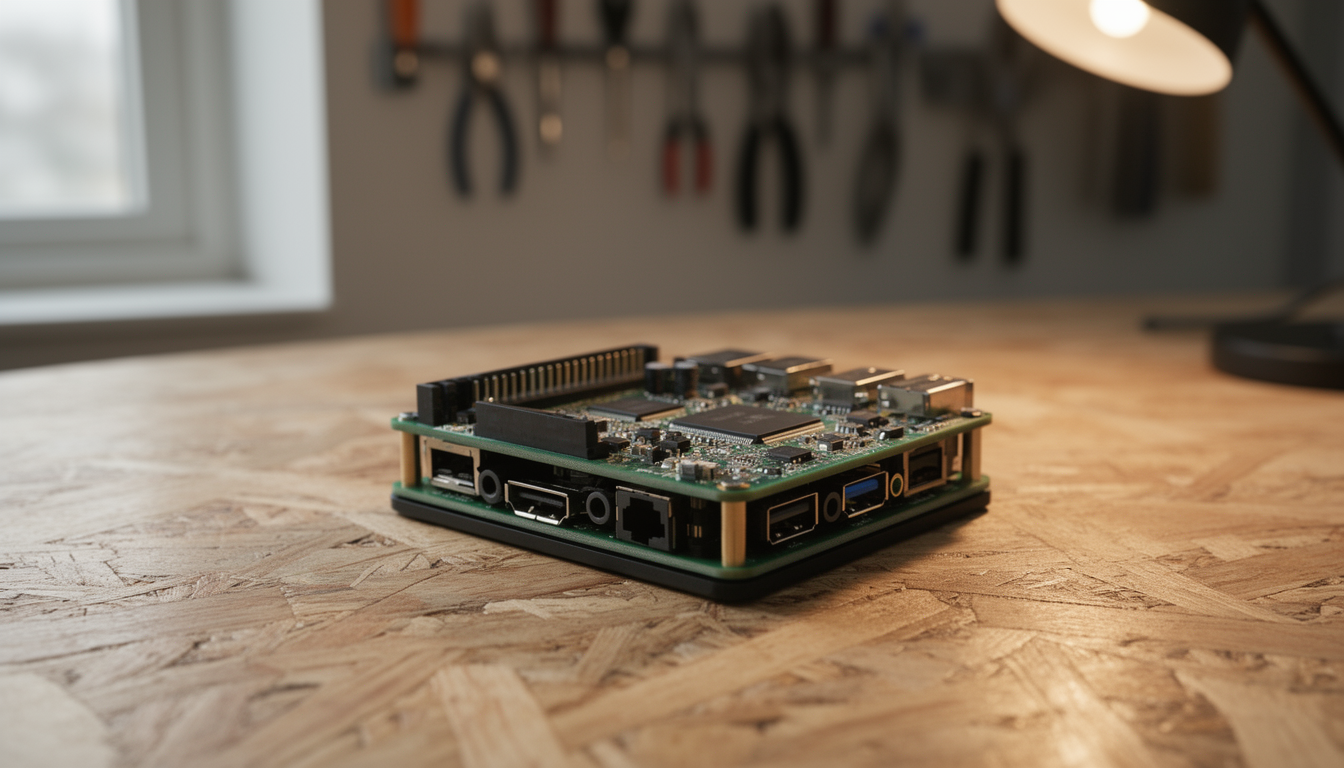

Ключевые характеристики Docker для домашнего сервера
-
Изоляция процессов. Каждый контейнер работает в своей среде. Если один сервис упал или зависает, остальные продолжают работу — это важно, когда на одном мини-ПК живут и Plex, и Nextcloud, и Home Assistant.
-
Docker Compose. Инструмент для описания многоконтейнерных приложений в одном YAML-файле. Вы пишете, какие сервисы запускать, как их связать и какие папки монтировать, — и потом поднимаете всё одной командой
docker compose up -d. -
Образы из Docker Hub. Большинство популярных домашних сервисов уже упакованы в готовые образы: Jellyfin, Vaultwarden, Portainer, Pi-hole, Grafana. Скачал, запустил — и в большинстве случаев всё просто работает.
-
Монтирование томов. Данные хранятся не внутри контейнера, а в указанных папках на хост-системе. Это значит, что при пересоздании контейнера вы не теряете настройки и файлы.
-
Лёгкость обновлений. Обновить сервис — значит скачать новый образ и перезапустить контейнер. Никаких скриптов обновления, конфликтов зависимостей и ручной правки конфигов.
Сценарии использования Docker на домашнем сервере
Медиасервер на старом ноутбуке
Jellyfin или Plex в контейнере — классический сценарий. Вы монтируете папку с фильмами в контейнер, настраиваете порт, и через несколько минут медиасервер доступен в браузере с любого устройства в сети. Docker здесь спасает от танцев с зависимостями трансколирования — всё уже внутри образа.
Локальный менеджер паролей
Vaultwarden — открытая альтернатива Bitwarden — отлично работает в контейнере на домашнем сервере. Пара строк в docker-compose.yml, и у вас собственный сервер паролей без облака и подписки. Данные хранятся локально, контейнер занимает минимум ресурсов.
Блокировщик рекламы для всей сети
Pi-hole или AdGuard Home в Docker-контейнере настраивается за полчаса. Вы указываете контейнер как DNS-сервер в роутере — и реклама фильтруется для всех устройств в домашней сети сразу, без установки расширений на каждый браузер.
Мониторинг сервера
Связка Prometheus + Grafana в контейнерах позволяет собирать метрики с хост-системы и визуализировать их в дашборде. Это уже чуть более продвинутый сценарий, но Docker Compose делает его воспроизводимым: один файл — и вся система мониторинга поднимается на любой машине.
Резервный домашний облачный хранилище
Nextcloud в Docker — популярное решение для тех, кто хочет отказаться от Google Фото или Dropbox. Контейнеризация здесь особенно удобна: если понадобится перенести сервер на другое железо, достаточно скопировать папку с данными и docker-compose.yml.
Совместимость и экосистема
Docker работает на Linux, macOS и Windows, но для домашнего сервера де-факто стандарт — Linux: Ubuntu Server, Debian или Raspberry Pi OS. На этих системах Docker устанавливается из официального репозитория, и большинство готовых инструкций из сети рассчитаны именно на Linux-хост.
Управлять контейнерами через командную строку умеет далеко не каждый. Именно поэтому на домашних серверах часто ставят Portainer — веб-интерфейс для Docker, который тоже запускается в контейнере. Он позволяет видеть статус всех контейнеров, просматривать логи и управлять томами без единой команды в терминале.
Любопытно, что Docker Compose в 2023 году официально вошёл в состав Docker как плагин (docker compose вместо устаревшего docker-compose). Это важно при чтении старых инструкций: команды синтаксически немного различаются, хотя логика та же.
Ограничение, о котором стоит знать: Docker на Raspberry Pi работает, но образы должны быть собраны под архитектуру ARM. Большинство популярных сервисов поддерживают ARM64, однако отдельные нишевые образы могут быть только x86_64 — и тогда придётся искать альтернативу или собирать образ самостоятельно.
Плюсы и минусы
Плюсы
- Изоляция сервисов: конфликты зависимостей исчезают как класс проблем
- Быстрое развёртывание: большинство домашних сервисов запускаются за минуты по готовым инструкциям
- Простое восстановление: сломанный контейнер пересоздаётся без потери данных
- Портативность: docker-compose.yml переносится на новый сервер вместе с папками данных
- Огромное сообщество и обилие готовых образов под типичные домашние задачи
Минусы
- Порог входа: новичку придётся разобраться с концепцией томов, сетей и прав доступа — без этого будут непонятные ошибки
- Дополнительный слой абстракции: диагностировать проблемы внутри контейнера чуть сложнее, чем в обычном процессе
- Ресурсы: Docker daemon занимает оперативную память постоянно, что заметно на слабом железе вроде Raspberry Pi 2 или старых мини-ПК с 2 ГБ RAM
- ARM-совместимость: не все образы работают на ARM-железе из коробки
- Обновления вручную: автоматического обновления образов нет — нужен отдельный инструмент (например, Watchtower) или ручной процесс
На что обратить внимание при выборе подхода
Если вы только начинаете, имеет смысл стартовать с одного-двух контейнеров и обязательно разобраться с томами до того, как добавлять новые сервисы. Частая ошибка — хранить данные внутри контейнера, а потом удивляться, что всё пропало после обновления.
Для хранения docker-compose.yml и связанных конфигов удобно завести отдельную папку, например /opt/docker/, и держать там подпапку на каждый сервис. Это упрощает резервное копирование: достаточно бэкапить одну директорию вместе с папками данных — и вы можете восстановить всё окружение на новом сервере.
Часто задаваемые вопросы
Можно ли использовать Docker на Raspberry Pi для домашнего сервера? Можно, и это популярное решение. Raspberry Pi 4 с 4 или 8 ГБ оперативной памяти справляется с несколькими контейнерами одновременно. Главное — убедиться, что нужные образы доступны для архитектуры ARM64.
Нужен ли Docker, если хочется запустить только один сервис? Не обязательно, но даже для одного сервиса Docker упрощает обновления и изоляцию. На практике «один сервис» быстро превращается в два-три, и тогда контейнеризация окупается с лихвой.
Как обновлять контейнеры на домашнем сервере автоматически? Для автоматического обновления образов используют Watchtower — он тоже запускается в Docker-контейнере и периодически проверяет наличие новых версий образов. Подходит для некритичных домашних сервисов; для сложных систем лучше обновлять вручную и контролировать изменения.
Источники
- Официальная документация Docker: docs.docker.com
- Awesome-selfhosted — каталог самохостируемых сервисов с примерами Docker Compose: github.com/awesome-selfhosted/awesome-selfhosted
- Сообщество r/selfhosted на Reddit — практический опыт пользователей домашних серверов