OpenWrt
Что такое OpenWrt?
Роутер — самое недооценённое устройство в домашней сети. Он работает круглые сутки, через него проходит весь трафик, а пользователь заходит в его настройки ровно один раз — при установке. Заводская прошивка от производителя обычно предлагает минимальный набор функций, обновляется редко (если вообще обновляется) и содержит уязвимости, о которых вы узнаете последними. OpenWrt меняет эту ситуацию радикально.
Что такое OpenWrt
OpenWrt (от «open wireless router») — это проект операционной системы с открытым исходным кодом на базе Linux, предназначенный для встраиваемых устройств, в первую очередь маршрутизаторов. По сути это полноценный Linux-дистрибутив, адаптированный под ограниченные ресурсы сетевого оборудования.
Проект появился в 2004 году. Началось всё с того, что Linksys использовала GPL-код в прошивке своих роутеров WRT54G и была вынуждена его опубликовать. Энтузиасты взяли этот код за основу и начали строить собственную систему. С тех пор прошло больше двадцати лет, и OpenWrt превратился в зрелую, стабильную платформу с огромным сообществом разработчиков.
3 марта 2026 года вышел релиз OpenWrt 25.12.0 — свежая стабильная версия. Проект поддерживает 2849 различных сетевых устройств. Это не опечатка — почти три тысячи моделей маршрутизаторов, точек доступа и коммутаторов.
Зачем менять прошивку на роутере
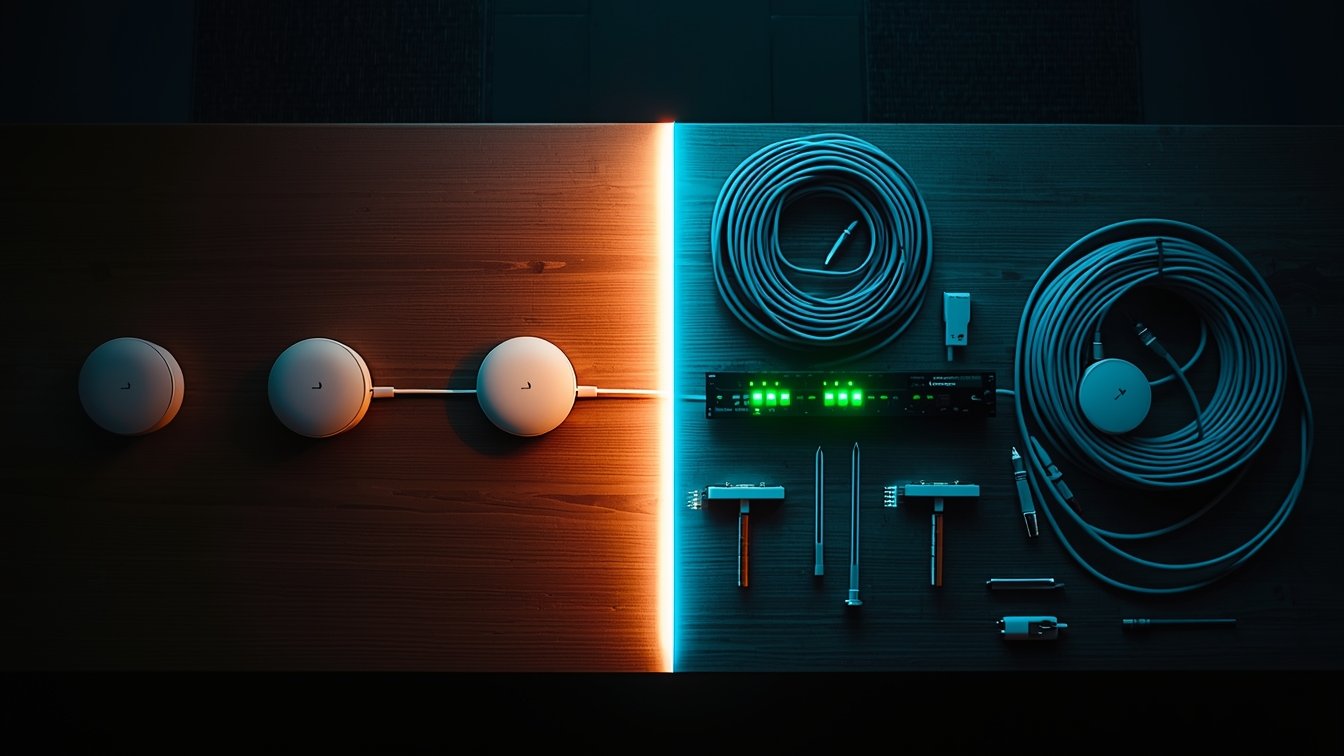
Заводская прошивка — это то, что производитель посчитал достаточным для массового потребителя. Обычно она включает базовый веб-интерфейс для настройки Wi-Fi, NAT, DHCP и, может быть, простейший файрвол. На этом всё.
OpenWrt — совсем другая история. Вот что вы получаете.
Безопасность. Обновления OpenWrt выходят регулярно и закрывают известные уязвимости. OpenWrt предоставляет исправления ошибок и обновления безопасности даже для устройств, которые больше не поддерживаются производителями. Ваш роутер трёхлетней давности, от которого TP-Link давно отказался, продолжает получать патчи.
Пакетная система. OpenWrt — это не монолитная прошивка, а дистрибутив с менеджером пакетов. В новой версии 25.12.0 устаревший пакетный менеджер opkg заменён на apk (Alpine Package Keeper). Вы можете доустановить на роутер сотни программ: VPN-серверы и клиенты, блокировщики рекламы, средства мониторинга, торрент-клиенты, серверы файлов и печати.
Полный контроль над сетью. VLAN, QoS, множественные WAN-подключения (mwan3), policy-based routing, IPv6, GRE-туннели, WireGuard, OpenVPN — всё это доступно из коробки или ставится одной командой. Ни один потребительский роутер за пять тысяч рублей не даст вам такого набора из заводской прошивки.
Прозрачность. Код открыт. Никаких скрытых бэкдоров, никакой телеметрии, утекающей на серверы производителя. Вы точно знаете, что работает на вашем устройстве.
Что нового в OpenWrt 25.12.0
Релиз вышел буквально на днях, и в нём есть несколько важных изменений.
Замена пакетного менеджера — самое заметное изменение. Opkg уступил место apk. Ядро обновлено до Linux 6.12.71. Интегрирован механизм attended sysupgrade (ASU) — обновление всей операционной системы с сохранением установленных пакетов и настроек. Wi-Fi-скрипты переписаны на языке ucode (диалект ECMAScript), который постепенно заменяет Lua в разработке OpenWrt.
Обновление с предыдущей стабильной версии 24.10 поддерживается для большинства устройств и конфигураций. Это значит, что переход на новую версию не потребует перенастройки роутера с нуля.
Отдельно стоит упомянуть проект OpenWrt Two. В марте 2025 года сообщество одобрило разработку нового открытого маршрутизатора — это будет улучшенная версия OpenWrt One с поддержкой трёхдиапазонного Wi-Fi 7. Устройство будет производиться GL.iNet, ожидаемая цена — около 250 долларов.
Какой роутер выбрать
Это, пожалуй, самый частый вопрос в сообществе. Ответ зависит от бюджета и задач, но есть несколько общих правил.
Процессор. Mediatek остаётся предпочтительным выбором для энтузиастов OpenWrt благодаря открытости и поддержке сообщества. Qualcomm реже предоставляет документацию и исходный код. Серии MediaTek Filogic 820 и 830 — хороший баланс цены и производительности.
Оперативная память. Покупать роутер для OpenWrt в 2026 году с объёмом RAM менее 64 МБ не имеет смысла — устареет быстро, а функционал будет ограничен. Оптимум — 256 МБ и выше. Если планируете ставить AdGuard Home, VPN и другие сервисы, берите 512 МБ.
Флеш-память. Минимум 16 МБ для комфортной работы. Если хотите ставить много пакетов — 128 МБ и больше. Некоторые роутеры позволяют подключить внешний накопитель через USB и перенести на него overlay-раздел.
Проверяйте совместимость. Перед покупкой зайдите на firmware-selector.openwrt.org и убедитесь, что для конкретной модели и ревизии есть стабильный релиз. Не snapshot, а именно стабильный. Snapshot-версии собираются ежедневно из текущей ветки разработки и не гарантируют стабильной работы.
Из конкретных моделей, которые хорошо зарекомендовали себя с OpenWrt на начало 2026 года: Cudy WR3000S — универсальное решение из-за простоты установки и стабильной работы Wi-Fi. Xiaomi AX3000T (ранних ревизий), Routerich AX3000 (поставляется с OpenWrt из коробки). Для тех, кому нужен максимальный контроль — OpenWrt One, разработанный совместно с Banana Pi, с предустановленной открытой прошивкой и переключателем NOR/NAND, благодаря которому устройство практически невозможно превратить в «кирпич».
Как установить OpenWrt
Способ установки зависит от конкретной модели. Общая схема выглядит так.
Через веб-интерфейс заводской прошивки. Некоторые роутеры (Cudy, часть моделей ASUS) позволяют загрузить файл прошивки OpenWrt прямо через стандартное меню обновления. Скачиваете файл factory с сайта OpenWrt, загружаете через интерфейс — готово.
Через SSH и консоль. Для Xiaomi, например, сначала нужно получить доступ к SSH (через утилиту XMiR-Patcher или включив SSH в стоковой прошивке), а затем залить OpenWrt командой через консоль. Процесс для каждой модели свой — обязательно читайте инструкцию на вики OpenWrt.
Через UART. Для самых «непослушных» устройств или в случае, когда что-то пошло не так. Подключаетесь к отладочному порту UART на плате роутера, получаете доступ к загрузчику и заливаете прошивку. Понадобится USB-UART адаптер и минимальные навыки работы с последовательным портом.
Важно: скачивайте прошивку только с официального сайта downloads.openwrt.org. Для первоначальной установки нужен файл с пометкой factory, для последующих обновлений — sysupgrade.
Первоначальная настройка
После установки OpenWrt роутер доступен по адресу 192.168.1.1. Логин — root, пароль не установлен. Первое, что нужно сделать, — задать пароль. Без шуток — это критически важно.
Веб-интерфейс LuCI интуитивно понятен, хотя и выглядит аскетично. Основные разделы: Network (настройка интерфейсов, Wi-Fi, DHCP, DNS, файрвол), System (имя хоста, часовой пояс, обновление прошивки, резервное копирование), Services (установленные сервисы) и Statistics (мониторинг, если установлены соответствующие пакеты).
Для тех, кто предпочитает командную строку, есть SSH и система UCI (Unified Configuration Interface) — набор скриптов для единообразной настройки через терминал. Типичная команда выглядит так:
uci set network.lan.ipaddr='192.168.10.1'
uci commit network
/etc/init.d/network restartВся конфигурация хранится в текстовых файлах в директории /etc/config/. Можно редактировать их напрямую — иногда это быстрее, чем пробираться через веб-интерфейс.
Что стоит настроить в первую очередь
Wi-Fi. По умолчанию Wi-Fi после установки выключен. Заходите в Network → Wireless, включаете радиомодули, задаёте SSID и пароль. Выбирайте WPA2-PSK или WPA3-SAE (если все ваши устройства поддерживают WPA3). Ширину канала в диапазоне 5 ГГц можно выставить 80 или 160 МГц, в зависимости от возможностей чипа.
DNS и блокировка рекламы. Один из самых популярных сценариев — установка AdGuard Home или простого пакета adblock прямо на роутер. Реклама будет блокироваться для всех устройств в сети без необходимости настраивать каждое по отдельности. Для AdGuard Home нужно минимум 20 МБ свободного места и около 100 МБ оперативной памяти.
VPN. WireGuard ставится из стандартного репозитория парой команд. OpenVPN тоже доступен, но WireGuard быстрее и проще в настройке. Подробные инструкции есть в документации OpenWrt.
Резервное копирование. System → Backup / Flash Firmware → Generate archive. Сохраните конфигурацию сразу после настройки. Это займёт пять секунд и может сэкономить часы в будущем.
Обновление пакетов. В терминале:
apk update
apk upgradeИли через LuCI: System → Software.
OpenWrt и умный дом
На первый взгляд роутер — не самое очевидное устройство для умного дома. Но OpenWrt может играть важную роль в домашней инфраструктуре.
Сегментация сети. С помощью VLAN можно разделить IoT-устройства и основную сеть. Умные розетки, камеры и датчики окажутся в изолированном сегменте, откуда не смогут добраться до ваших компьютеров и файлов, даже если их взломают.
Гостевая сеть. Отдельная Wi-Fi-сеть для гостей с ограничением скорости и изоляцией от основной сети настраивается за пять минут.
DNS-фильтрация. AdGuard Home или adblock на роутере защищают все устройства в сети, включая те, на которые нельзя поставить блокировщик (телевизоры, голосовые колонки, устройства умного дома).
MQTT-брокер. Mosquitto можно установить прямо на роутер, если памяти достаточно. Для небольших инсталляций умного дома (десяток-другой устройств на Tasmota или ESPHome) хватит с запасом.
Мониторинг сети. Пакеты collectd, vnstat, Netdata (если хватает ресурсов) позволяют отслеживать трафик, нагрузку и состояние сети в реальном времени.
Обновление
Обновление OpenWrt — процедура ответственная, но несложная. Есть два подхода.
Sysupgrade через LuCI. System → Backup / Flash Firmware → Flash new firmware image. Загружаете файл sysupgrade, отмечаете «Keep settings», нажимаете Flash. Роутер перезагрузится с новой прошивкой и (в большинстве случаев) сохранёнными настройками. Установленные вручную пакеты, правда, придётся переустановить.
Attended Sysupgrade (ASU). Это более умный способ, интегрированный в OpenWrt 25.12.0. Система сама собирает образ с вашими пакетами на серверах OpenWrt и предлагает его установить. Пакеты не теряются, настройки сохраняются. Работает через LuCI → System → Attended Sysupgrade.
Важно: обновление через sysupgrade поддерживается с 23.05 до 24.10, а с 24.10 до 25.12, но прыгать через версии (например, с 22.03 сразу на 24.10) не рекомендуется. Перед обновлением всегда делайте бэкап.
На что обратить внимание
Ревизии устройств. Один и тот же роутер может продаваться годами, но внутри меняться. Xiaomi AX3000T — отличный пример: новые устройства с заводской прошивкой версии 1.0.84 или новее получили обновлённое оборудование, временно несовместимое с OpenWrt. Перед покупкой обязательно уточняйте ревизию.
Wi-Fi-драйверы. Скорость Wi-Fi на OpenWrt может быть ниже, чем на заводской прошивке. Это связано с тем, что открытые драйверы иногда не используют все оптимизации проприетарных. Разница обычно невелика, но она есть. Для чипов MediaTek ситуация лучше, чем для Broadcom.
Память. Если устройств в сети много и вы активно пользуетесь дополнительными сервисами, 128 МБ оперативной памяти может оказаться впритык. AdGuard Home, WireGuard с несколькими туннелями и SQM QoS одновременно — это уже ближе к 256 МБ.
Нет отката. Перейти с OpenWrt обратно на заводскую прошивку можно далеко не на всех устройствах. У некоторых моделей это невозможно без UART, а у некоторых — невозможно вообще. Изучите вопрос заранее.
Что в итоге
OpenWrt — это свобода управления своей сетью. Не больше и не меньше. Проект не пытается быть дружелюбным к новичкам ценой урезания функций — он предлагает полный контроль тем, кто готов в этом разобраться.
Порог входа выше, чем у стоковых прошивок. Придётся читать документацию, разбираться в сетевых протоколах, иногда — паять и работать с консолью. Но взамен вы получаете устройство, которое делает ровно то, что вы от него хотите. Не больше — но и не меньше.
Для тех, кто строит домашнюю инфраструктуру осознанно, OpenWrt — не каприз, а необходимость.
Статья подготовлена на основе официальной документации проекта OpenWrt (openwrt.org), данных о релизах из GitHub-репозитория и материалов сообщества. Все упомянутые торговые марки принадлежат их правообладателям. Материал носит информационный характер и не является рекламой.