Домашний NAS: что это такое и зачем он нужен
Разбираемся, как устроен сетевой накопитель, чем он отличается от облака и когда его стоит поставить дома вместо подписки на облачный сервис.
Домашнее сетевое хранилище — это не просто внешний жёсткий диск, подключённый к роутеру. NAS (Network Attached Storage) работает как отдельный мини-сервер: хранит файлы, раздаёт их по сети, при желании — ещё и делает резервные копии, крутит торренты и стримит видео. Устройство подойдёт тем, у кого накопились терабайты фото, видео и документов, кто хочет держать их дома, а не в чужом облаке, и кто готов один раз разобраться с настройкой ради долгосрочного удобства.
Что такое домашний NAS и как он устроен
NAS — это небольшой компьютер без монитора, внутри которого стоит один или несколько жёстких дисков, а управляется всё через браузер или мобильное приложение. Устройство подключается к домашнему роутеру по Ethernet, получает постоянный IP-адрес и становится доступным для всех устройств в сети — смартфонов, ноутбуков, телевизора. В отличие от облачных сервисов, данные физически находятся у вас дома.
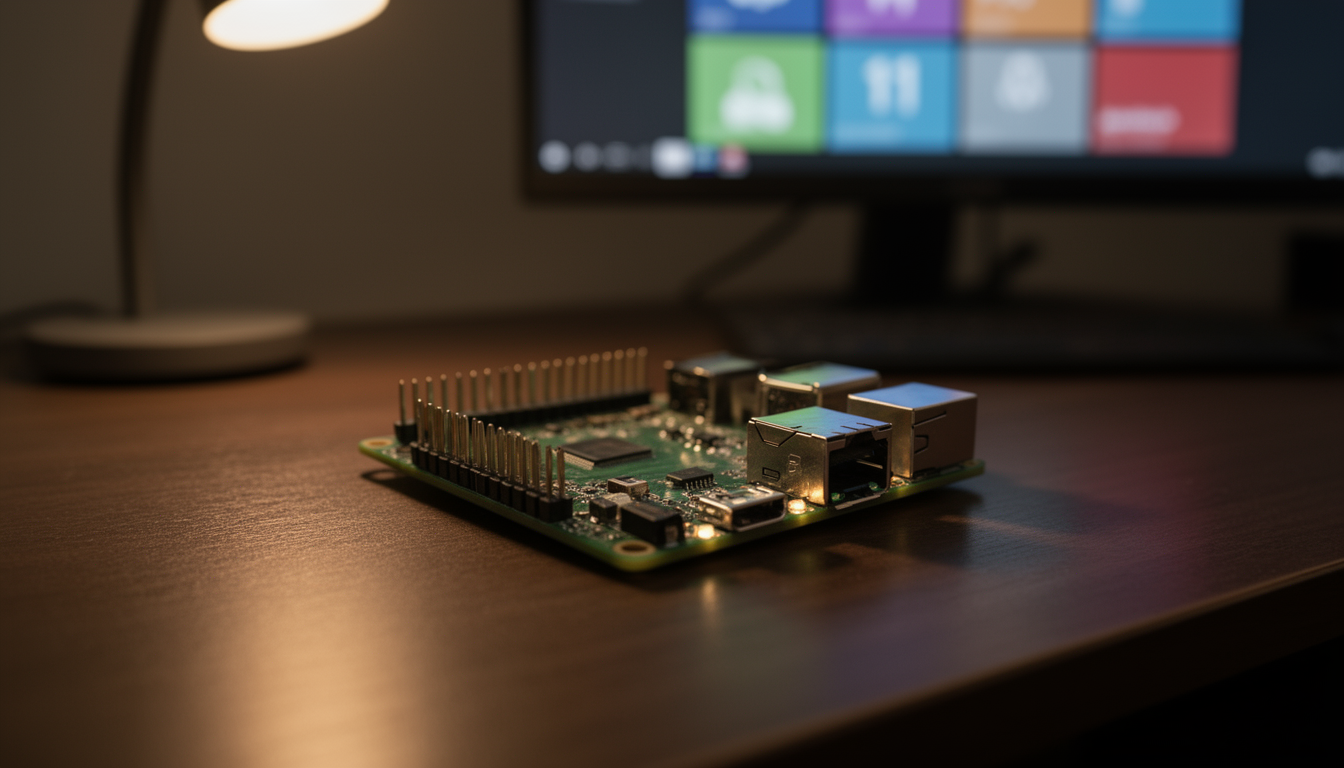
Внутри NAS работает специализированная операционная система — обычно на базе Linux. Популярные производители (Synology, QNAP, Asustor) разработали собственные прошивки с веб-интерфейсом, который выглядит почти как операционная система с рабочим столом. Альтернатива — собрать NAS самостоятельно на обычном ПК или одноплатнике Raspberry Pi и поставить TrueNAS, OpenMediaVault или аналог.
Ключевая идея домашнего NAS — централизованное хранение. Вместо того чтобы держать копии файлов на трёх ноутбуках и двух телефонах, вы храните всё в одном месте, а каждый член семьи обращается к хранилищу со своего устройства.


Ключевые характеристики домашнего NAS
-
Количество отсеков под диски. Для дома обычно достаточно 2–4 слотов. Два диска позволяют настроить RAID 1 — зеркалирование, при котором данные дублируются автоматически. Один отсек — это просто накопитель без защиты от отказа диска.
-
Процессор и оперативная память. Для базового хранения файлов хватит ARM-процессора и 1–2 ГБ ОЗУ. Если планируете транскодирование видео на лету или несколько запущенных сервисов — нужен Intel Celeron или аналог и хотя бы 4 ГБ ОЗУ.
-
Сетевой интерфейс. Минимум — гигабитный Ethernet. Некоторые модели предлагают 2,5 Гбит/с, что актуально при работе с большими файлами и быстрым роутером.
-
Поддержка RAID и файловых систем. Большинство готовых NAS поддерживают RAID 0, 1, 5 и их комбинации. Файловые системы — Btrfs или ext4, первая удобнее для снимков состояния (snapshot) и самовосстановления.
-
Энергопотребление. Домашний NAS работает круглосуточно. Устройства потребляют от 10 до 30 Вт в активном режиме — это важно учитывать при годовых расходах на электричество.
Сценарии использования домашнего NAS
Семейный фотоархив. Фотографии с телефонов четырёх членов семьи автоматически синхронизируются в папки на NAS — приложения вроде Synology Photos или встроенные инструменты QNAP делают это в фоне. Снимки доступны с любого устройства, не занимают место на телефоне и не зависят от подписки на облако.
Медиасервер. NAS с установленным Plex или Jellyfin раздаёт фильмы и сериалы на телевизор, планшет или ноутбук. Если процессор достаточно мощный, сервер транскодирует видео на лету — то есть конвертирует формат под возможности клиентского устройства прямо во время воспроизведения.
Резервное копирование компьютеров. Windows и macOS умеют делать резервные копии на сетевой диск: Time Machine от Apple работает с NAS напрямую, Windows Backup тоже поддерживает сетевые папки. Это куда надёжнее, чем держать бэкап только на внешнем диске, который лежит рядом с ноутбуком.
Удалённый доступ. Большинство готовых NAS предлагают собственные облачные сервисы для доступа из любой точки мира — QuickConnect у Synology, myQNAPcloud у QNAP. Более приватный вариант — настроить VPN-сервер прямо на NAS и подключаться через него. Так данные не проходят через серверы производителя.
Торрент-клиент и загрузчик. NAS можно оставить закачивать файлы на ночь, пока компьютер выключен. Потребление — минимальное, шум — почти нулевой у современных устройств в режиме ожидания.
Совместимость и экосистема домашнего NAS
Готовые NAS работают со стандартными сетевыми протоколами: SMB (для Windows), AFP и SMB (для macOS), NFS (для Linux). Это значит, что хранилище видно в проводнике или Finder как обычный сетевой диск — без дополнительного программного обеспечения.
Для мобильных устройств производители выпускают приложения. Synology Drive, Moments, DS File — каждое под свою задачу. QNAP идёт похожим путём. Сторонние приложения на Android и iOS тоже умеют работать с NAS через протоколы WebDAV, SMB или FTP — выбор широкий.
С умным домом NAS совместим косвенно: напрямую в экосистемы HomeKit, Google Home или Яндекс не интегрируется. Зато на него можно поставить Home Assistant или другой локальный сервер автоматизации — и тогда NAS становится ещё и мозгом умного дома.
Самосборный NAS на TrueNAS или OpenMediaVault совместим практически со всем, но требует больше времени на настройку. Ограничений по протоколам нет, зато нет и удобного мобильного приложения «из коробки» — всё придётся настраивать вручную.
Плюсы и минусы домашнего NAS
Плюсы:
- Данные хранятся локально — вы не зависите от сторонних сервисов и не платите за подписку
- RAID защищает от потери данных при отказе одного диска
- Гибкость: медиасервер, бэкап, торрент-клиент, VPN — в одном устройстве
- Доступ из любой точки через удалённое подключение
- Низкое энергопотребление при круглосуточной работе
Минусы:
- Начальный порог вхождения выше, чем у облачного хранилища
- Готовые устройства стоят от 15 000 рублей без дисков — диски докупаются отдельно
- RAID не заменяет резервную копию: вирус или случайное удаление файла не исправит зеркалирование дисков
- При пожаре или краже локальный NAS уязвим — нужна внешняя копия данных
- Некоторые функции (транскодирование видео 4K) требуют более мощного и дорогого железа
На что обратить внимание при выборе NAS
Первый вопрос — зачем именно вам нужен NAS. Для хранения файлов и бэкапов хватит двухдискового устройства начального уровня с ARM-процессором. Для медиасервера с транскодированием стоит смотреть на модели с Intel-процессором и аппаратным декодером — это отдельная строчка в характеристиках, не путайте с программным транскодированием.
Второй момент — диски. NAS-устройства рассчитаны на круглосуточную работу, поэтому обычные «десктопные» диски производители не рекомендуют — они не рассчитаны на постоянную вибрацию в многодисковой системе. Серия NAS-дисков (WD Red, Seagate IronWolf и аналоги) стоит дороже, но работает надёжнее. Честно говоря, домашние пользователи нередко ставят обычные диски и годами не имеют проблем, но гарантий меньше.
Частые вопросы о домашнем NAS
Можно ли собрать NAS самостоятельно, и это сложно? Сборка NAS на базе старого ПК или мини-ПК с TrueNAS или OpenMediaVault вполне реальна без глубоких технических знаний. Установка занимает 1–2 часа, интерфейс понятный, а в сети много пошаговых инструкций. Сложнее будет с тонкими настройками — разрешениями, VPN, сертификатами.
Насколько безопасен удалённый доступ к NAS? Открывать порты NAS напрямую в интернет — не лучшая идея. Надёжнее использовать VPN-сервер на роутере или самом NAS, либо облачные сервисы производителя с двухфакторной аутентификацией. Устройство с открытым доступом без защиты — реальная цель для атак.
Нужен ли NAS, е��ли уже есть облачное хранилище? Зависит от объёма и приоритетов. Если вы платите за 2–3 ТБ в облаке, NAS окупится за 2–3 года. Если важна приватность и независимость от сервисов — NAS выигрывает по этим параметрам однозначно. Оба варианта можно совмещать: хранить основной архив локально, а критически важные данные дублировать в облако.
Источники
- Официальная документация Synology: kb.synology.com
- Документация TrueNAS: truenas.com/docs
- Документация OpenMediaVault: openmediavault.readthedocs.io
- Форум сообщества NAS-энтузиастов: reddit.com/r/homelab, reddit.com/r/DataHoarder